Okta SSO
Configura Okta SSO en tu organización cside Enterprise con OIDC, desde crear la aplicación en Okta hasta configurar y probar el inicio de sesión único.
cside te permite crear una aplicacion Okta OIDC y usarla para autenticar usuarios en tu organizacion de cside.
Cuando habilitas Okta SSO, cualquier persona con el dominio de correo electronico de tu empresa sera redirigida para autenticarse con Okta. Esto significa que puedes usar Okta para controlar quien puede acceder a cside, y cuando permites a alguien, sera automaticamente agregado a tu organizacion de cside sin permisos.
Requisitos:
- Plan Enterprise de cside
- Rol de administrador de organizacion en cside
- Una organizacion de cside ya configurada - el administrador inicial (tu) sera el primer usuario y sera convertido a SSO tras la migracion.
- Acceso de administrador a tu cuenta de Okta
Navegar a la configuracion de SSO
Para acceder a la configuracion de SSO en cside:
- Haz clic en tu cuenta en la esquina inferior izquierda del panel
- Selecciona View organization
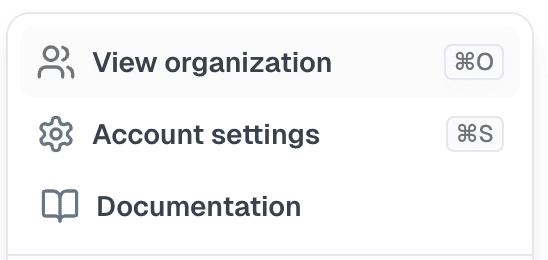
- Selecciona Settings

- Navega a la pestana SSO
Crear una aplicacion Okta OIDC
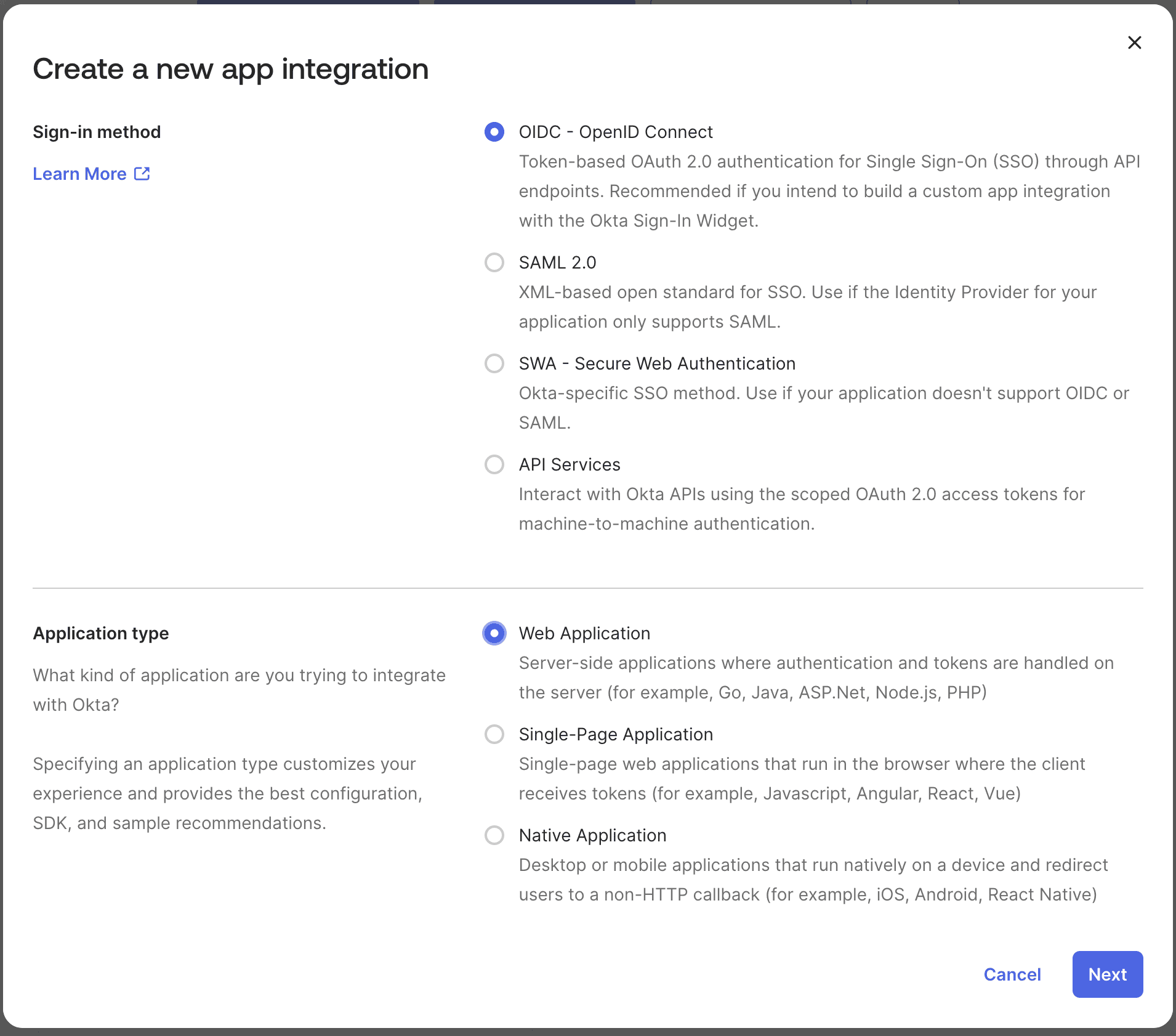
- Ve a tu consola de administracion de Okta. Dirígete a la pestana Applications > Applications.
- Haz clic en el boton “Create App Integration”.
- Selecciona “OIDC” para el metodo de inicio de sesion.
- Selecciona “Web Application” para el tipo de aplicacion.
- Haz clic en Next.
Configurar la aplicacion Okta OIDC
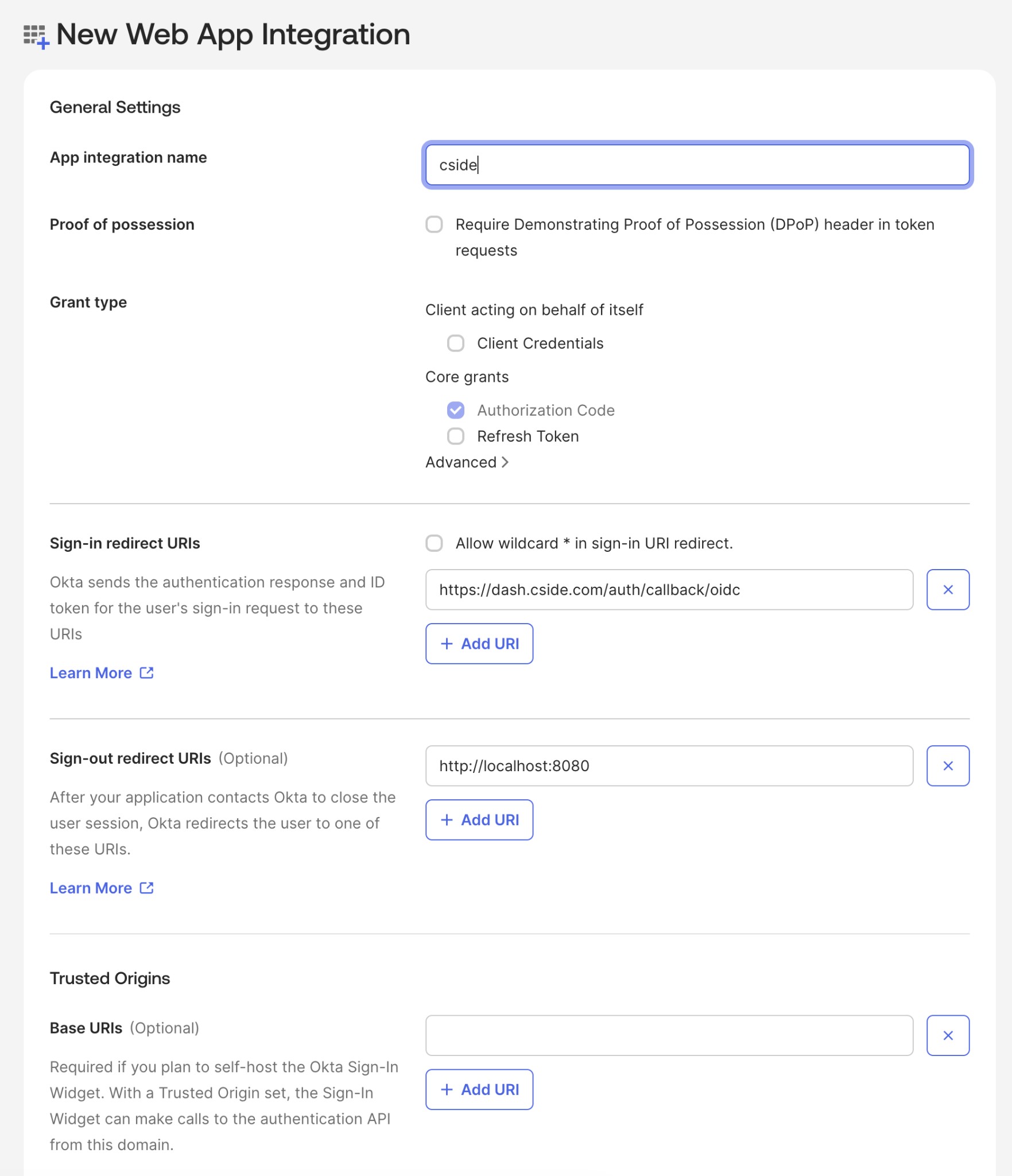
Ahora configuraremos esta aplicacion para que sea compatible con cside.
- Ingresa el nombre de la aplicacion como “cside”
- En Grant type, asegurate de que Authorization Code este marcado (esto es el predeterminado)
- Para Sign-in redirect URI, ingresa
https://dash.cside.com/auth/callback/oidc - Limpia la Sign-out redirect URI
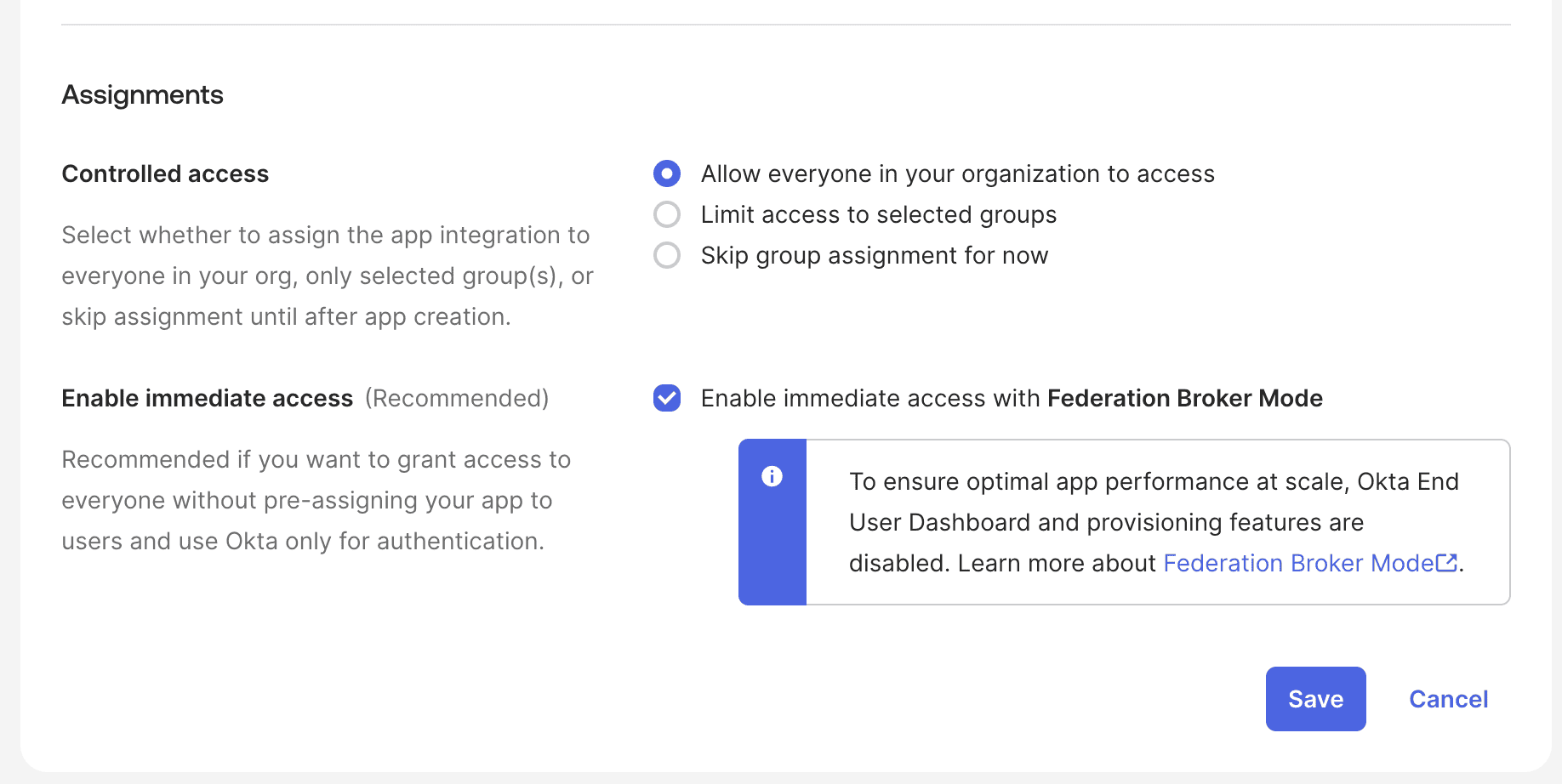
- Para las asignaciones, esto depende en gran medida de la postura de tu empresa sobre quien debe tener acceso a cside. Para este ejemplo, permitiremos que cualquier persona en la organizacion acceda. Por favor piensa cuidadosamente antes de seleccionar esta opcion.
Obtener los detalles necesarios
Aqui esta el logo listo para usar en un formato que Okta soporta:
Download
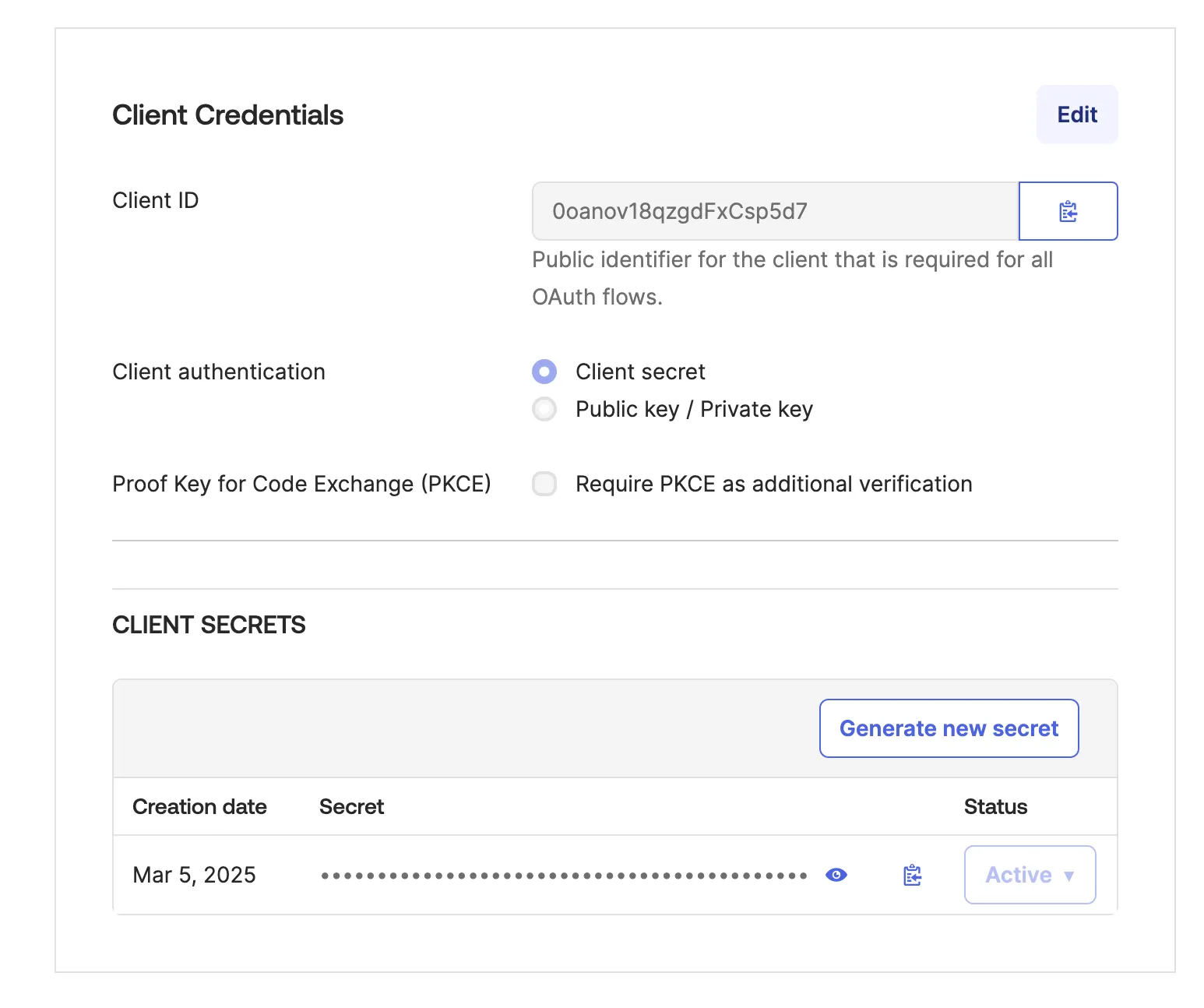
Necesitaras la siguiente informacion de tu aplicacion de Okta para configurar SSO en cside:
- Client ID: Se encuentra en la configuracion de la aplicacion (por ejemplo,
0oa1a2b3c4d5e6f7g8h9i) - Client Secret: Se encuentra en la configuracion de la aplicacion
- Okta Endpoint: Tu dominio de Okta (por ejemplo,
dev-123456.okta.como tu dominio personalizado comoid.yourcompany.com)
Configurar SSO en cside
- Ve al panel de cside.
- Navega a la configuracion de SSO como se describe en Navegar a la configuracion de SSO.
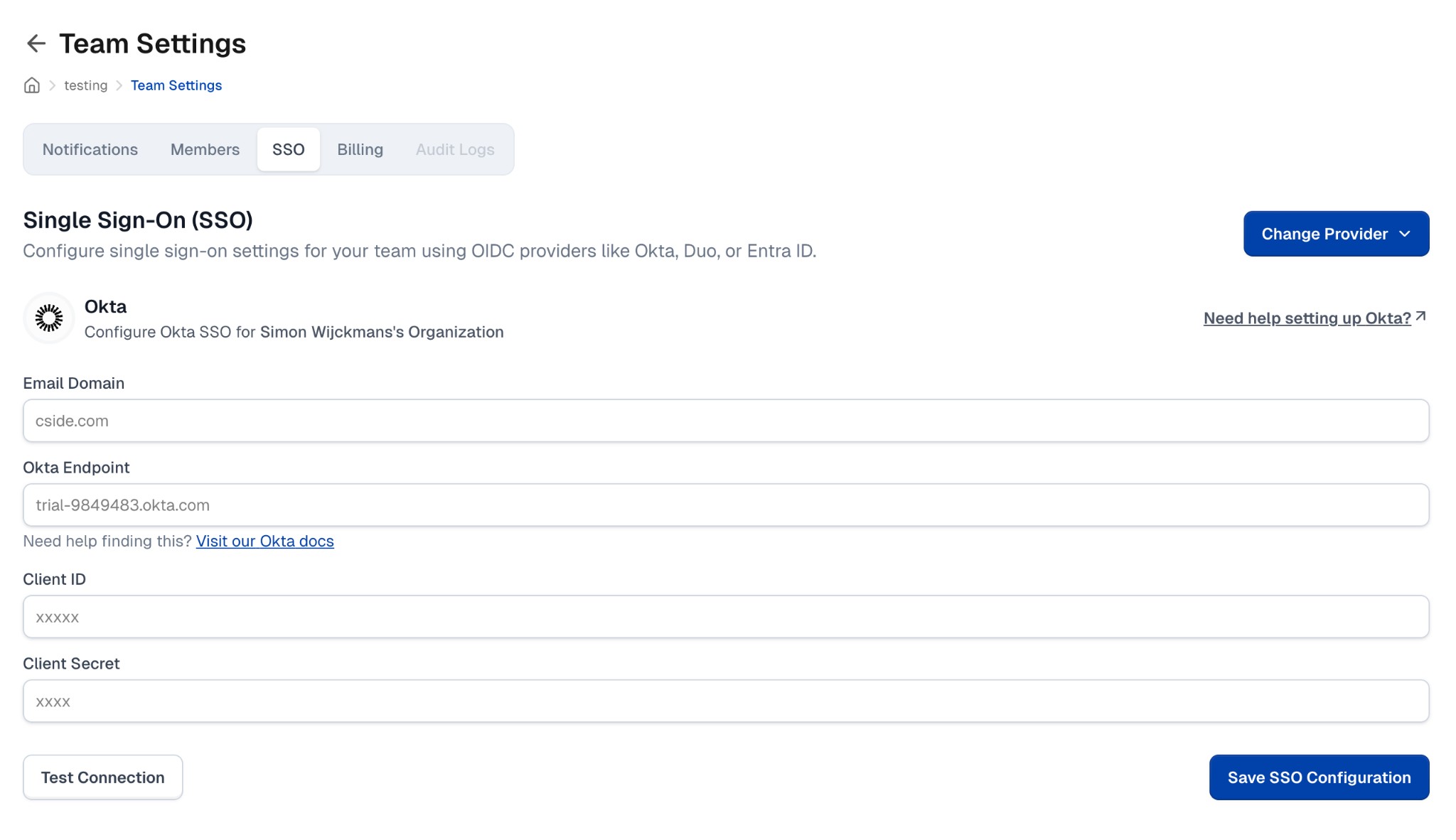
- Haz clic en Select Provider (o Change Provider si ya tienes SSO configurado) y selecciona Okta.
- Completa los campos requeridos:
- Email Domain: El dominio de correo electronico de tu empresa (por ejemplo,
example.com) - debe coincidir con los usuarios en tu instancia de Okta - Okta Endpoint: Tu dominio de Okta (sin
https://) - Client ID: El Client ID de tu aplicacion de Okta
- Client Secret: El Client Secret de tu aplicacion de Okta
- Email Domain: El dominio de correo electronico de tu empresa (por ejemplo,
- Haz clic en Test Connection para verificar la configuracion.
- Una vez verificado, haz clic en Save SSO Configuration.
Probar tu configuracion
Despues de guardar la configuracion de SSO, puedes probarla:
- Abriendo una nueva ventana de navegador en modo incognito/privado
- Navegando a dash.cside.com
- Ingresando una direccion de correo electronico con tu dominio configurado
- Deberias ser redirigido a Okta para autenticacion
Si encuentras algun problema durante la configuracion, contacta a tu representante de cside para obtener asistencia.
Thanks for your feedback!