Usar Salesforce Lightning
Integra cside con Salesforce Lightning ajustando la CSP a 'Relaxed', añadiendo los sitios de confianza y pegando el script en el head markup.
Ajustar las reglas CSP personalizadas para la infraestructura Edge de cside
- Haz clic en ‘Builder’ junto a tu pagina seleccionada
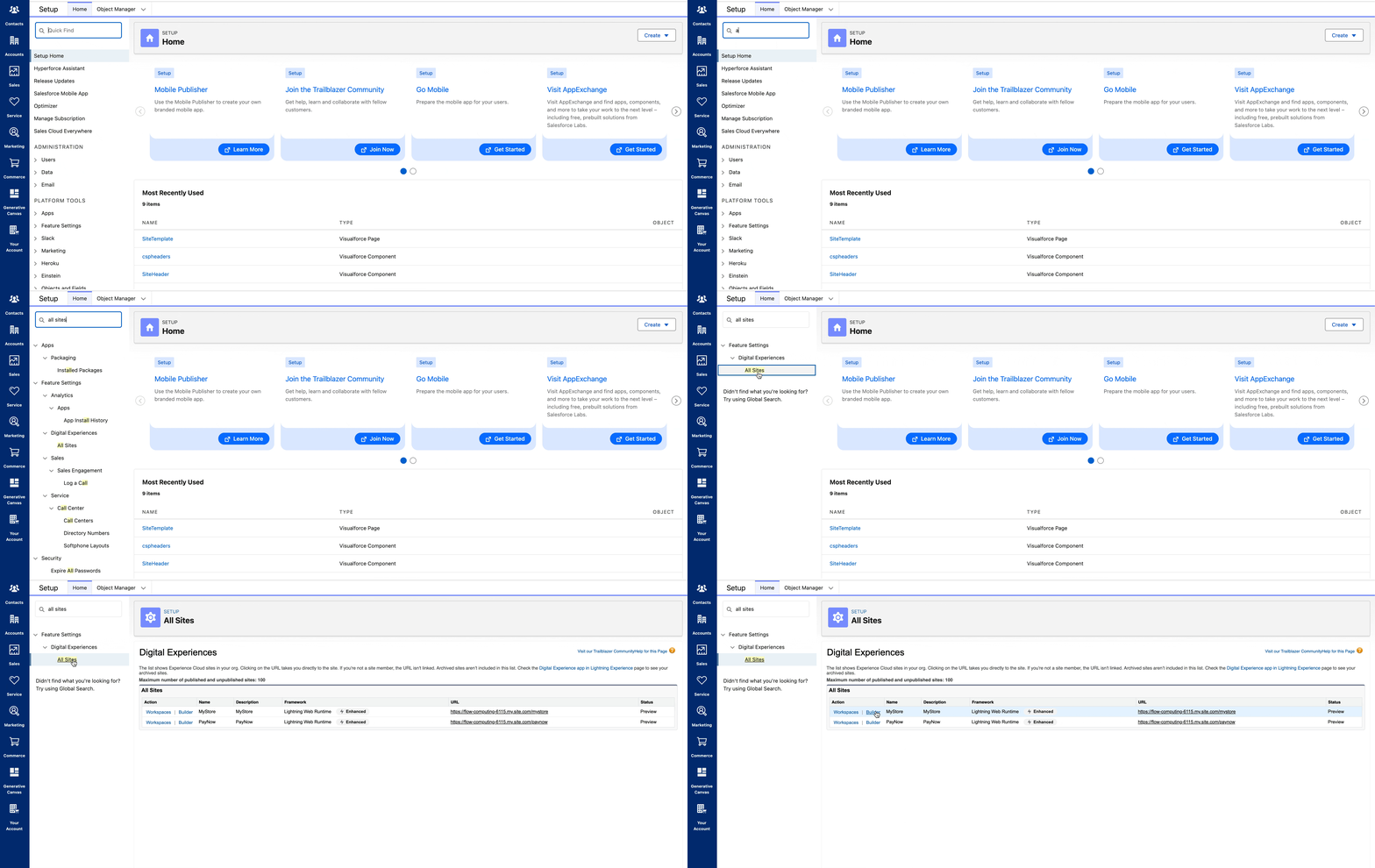
-
Haz clic en configuracion en el lado izquierdo > Security & Privacy
-
Desplazate hacia abajo hasta CSP Settings y selecciona ‘Relaxed’
-
En ‘Trusted sites for scripts’ crea dos entradas. ‘https://[your-team-id].csidetm.com/client.js’ y ‘https://[your-team-id].csidetm.com’
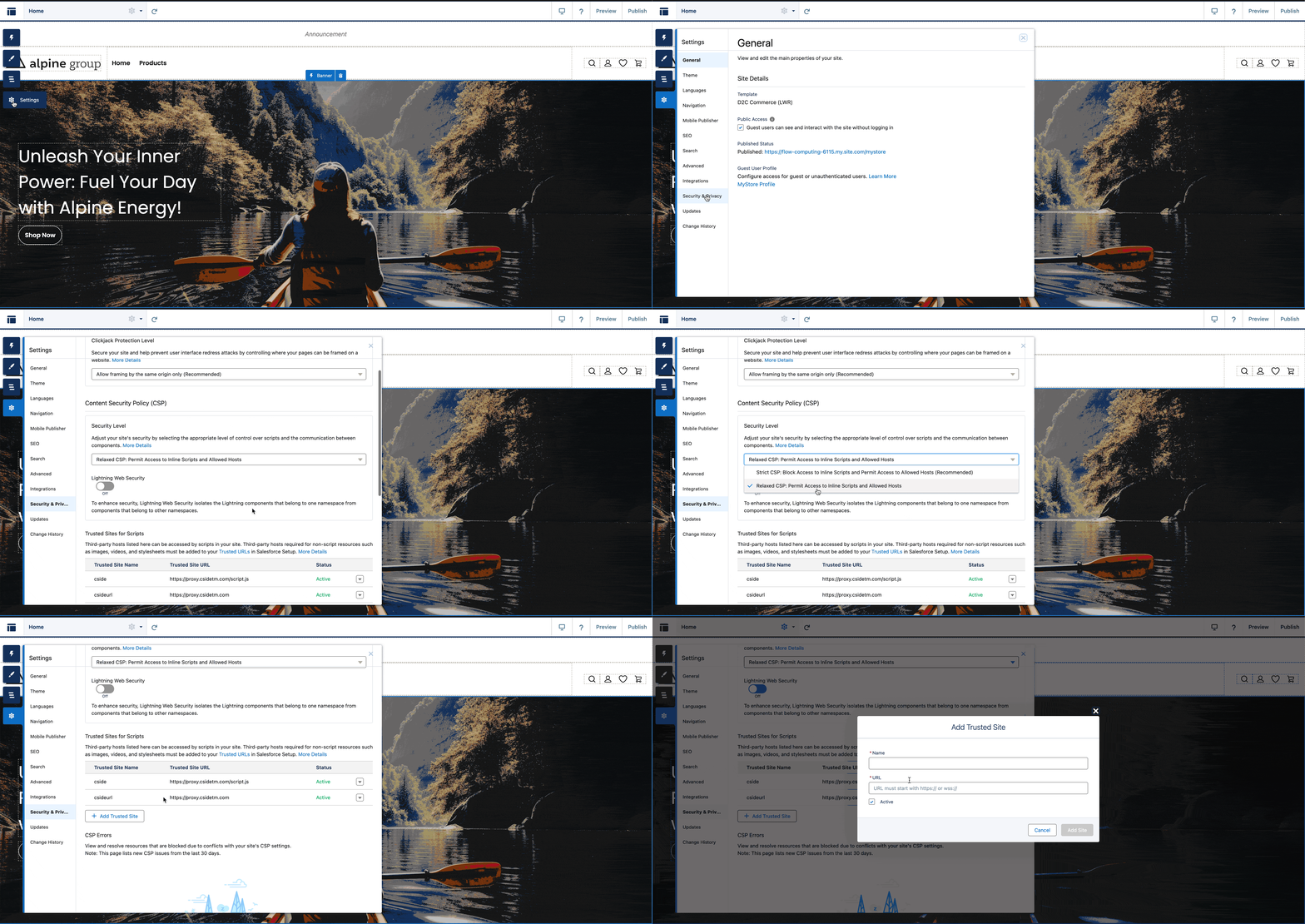
Agrega la URL de nuestro script a tu sitio
- Navega a la configuracion ‘Advanced’, ubicada ligeramente encima de la configuracion de Security & Privacy.
- Haz clic en ‘Edit Head Markup’
- Pega la URL de nuestro script en el head del HTML encima de todos los demas scripts.
<!-- cside script -->
<script
  src="https://[your-team-id].csidetm.com/client.js"
  referrerpolicy="origin"
></script>
<!-- the rest of your head code/scripts -->
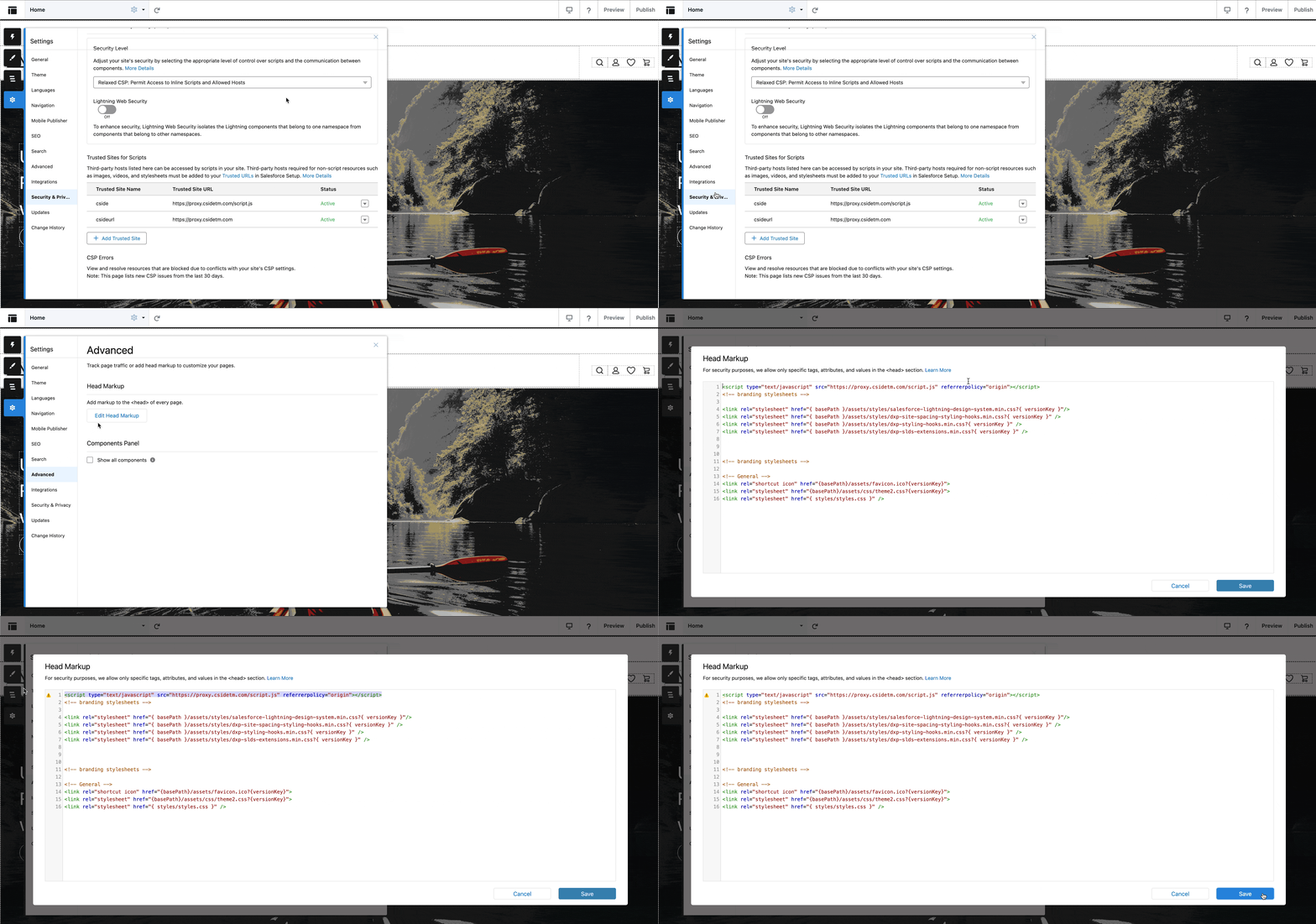
Con el script agregado y la configuracion CSP actualizada, ahora deberias poder agregar tu dominio y monitorear esta pagina en tu panel de cside. Asegurate de agregar esto en todas las paginas donde sea necesario.
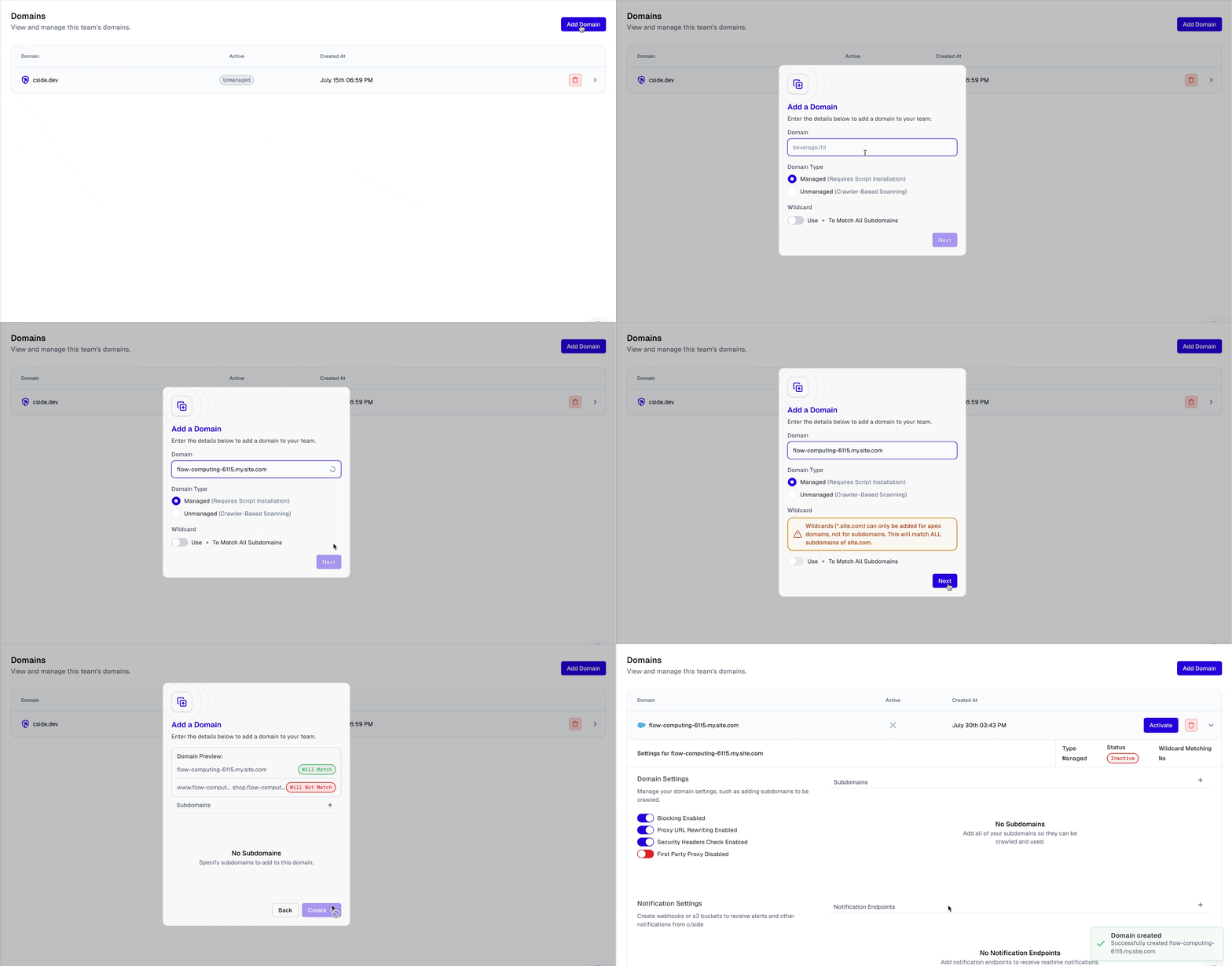
Agrega tu dominio
Ahora que el script ha sido agregado a tu pagina, puedes agregar el dominio a tu panel de cside si aun no lo has hecho. Primero haz clic en dominios en el lado izquierdo de tu panel, y agrega un nuevo dominio luego sigue las indicaciones.
Thanks for your feedback!