Como configurar MFA
Configura la autenticación multifactor en tu cuenta de cside con una app de autenticación o una llave de seguridad, y guarda códigos de respaldo.
La autenticacion multifactor (MFA) agrega una capa adicional de seguridad a tu cuenta de cside. Sigue estos pasos para habilitarla:
Metodos de MFA compatibles
cside soporta dos tipos de MFA:
- Aplicaciones de autenticacion: Compatible con Authy, Google Authenticator, 1Password y otras aplicaciones TOTP
- Llaves de seguridad de hardware: Soporte para Yubikeys y otras llaves de seguridad FIDO2
Instrucciones de configuracion
1. Acceder a la configuracion de MFA
- Haz clic en tu nombre en la parte inferior derecha mientras estas en el panel
- Ve a Account Settings
- Haz clic en la pestana “Security”
- Desplazate hasta la seccion “Multi-factor Authentication”
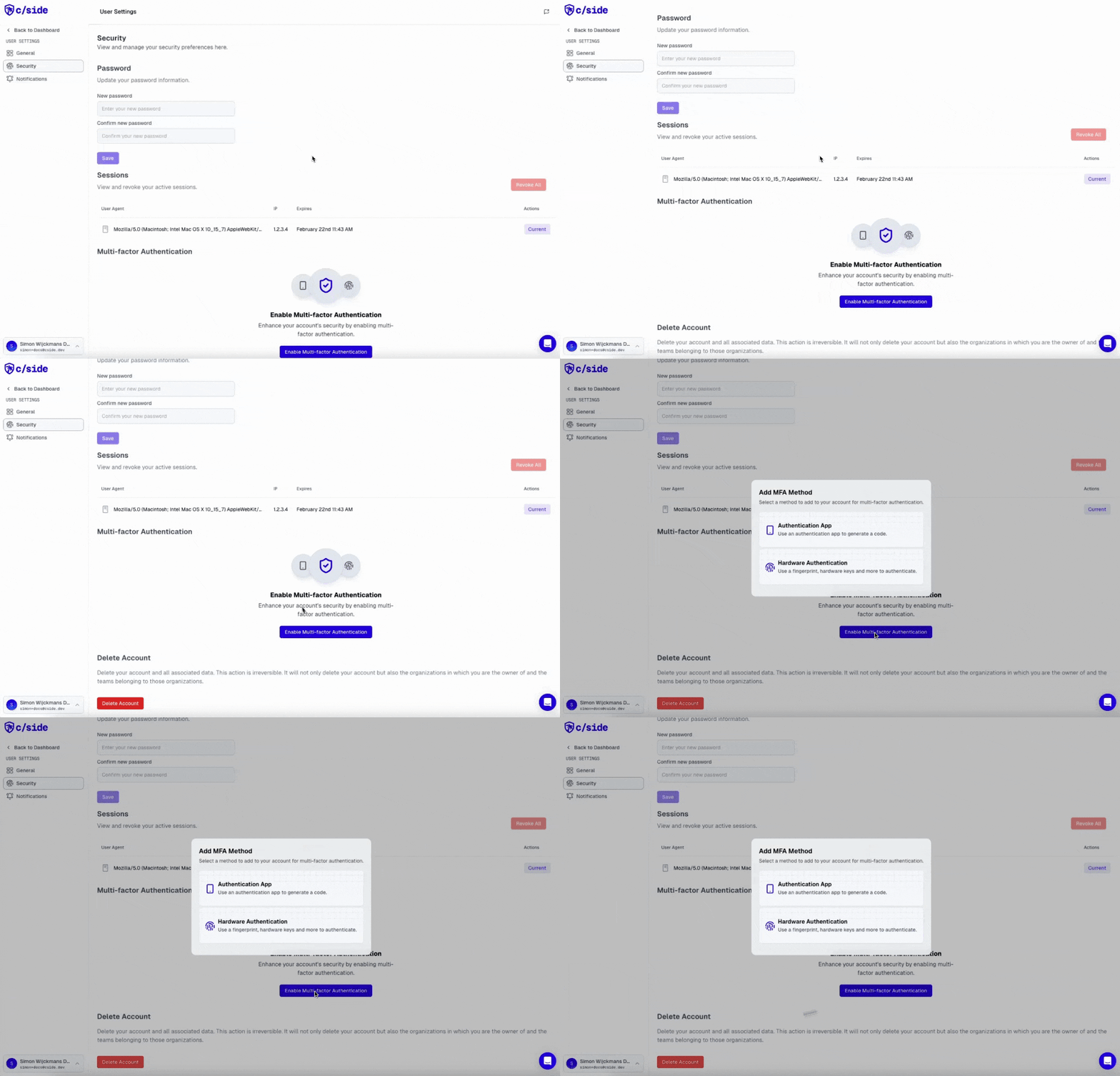
2. Elige tu metodo de MFA
Usar una aplicacion de autenticacion
Sigue las indicaciones para escanear el codigo QR con tu aplicacion de autenticacion:
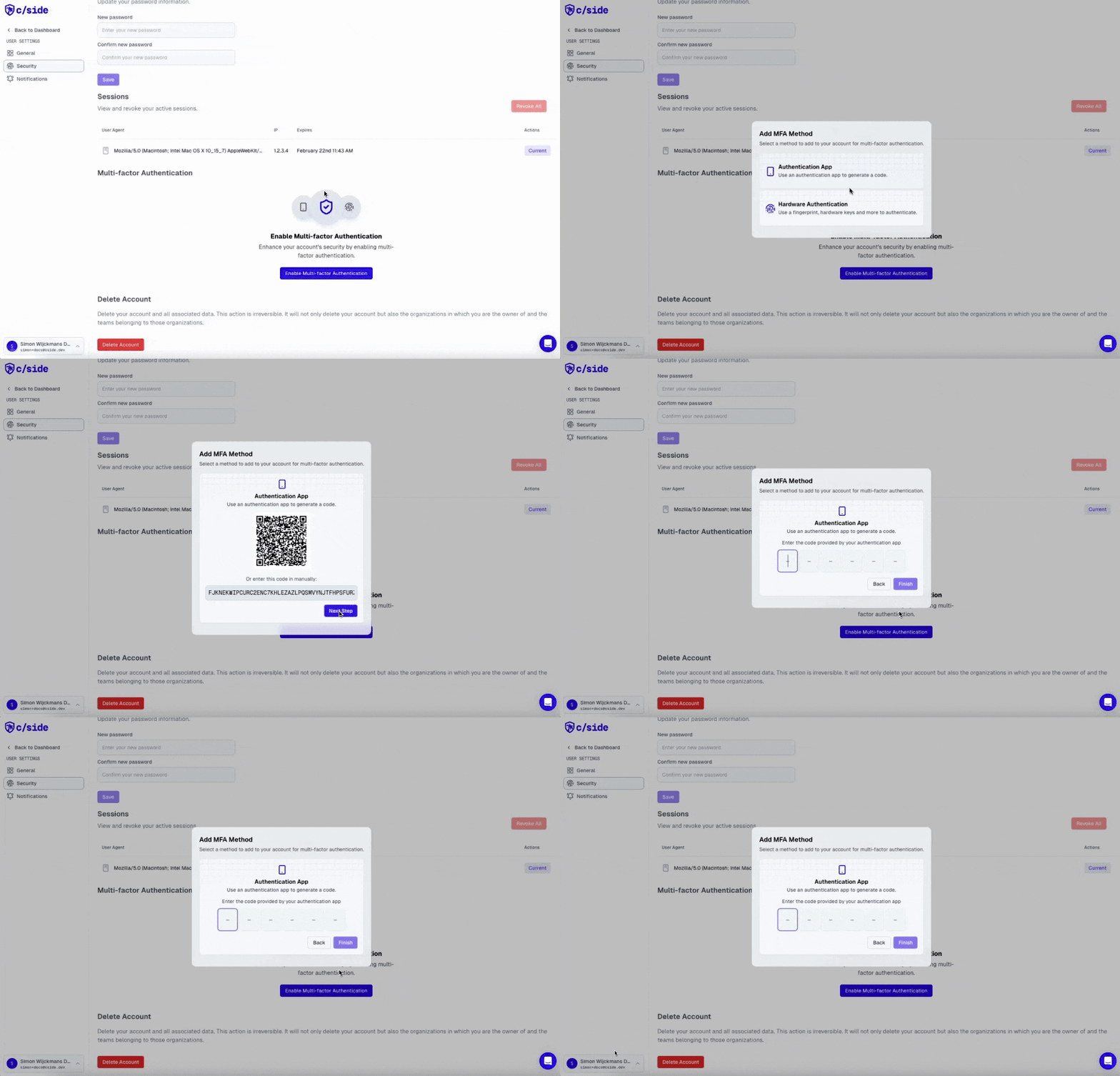
Escanea el codigo QR con tu aplicacion de autenticacion e ingresa el codigo que genera.
Usar una llave de seguridad de hardware
Conecta tu llave de seguridad y sigue las indicaciones del navegador:
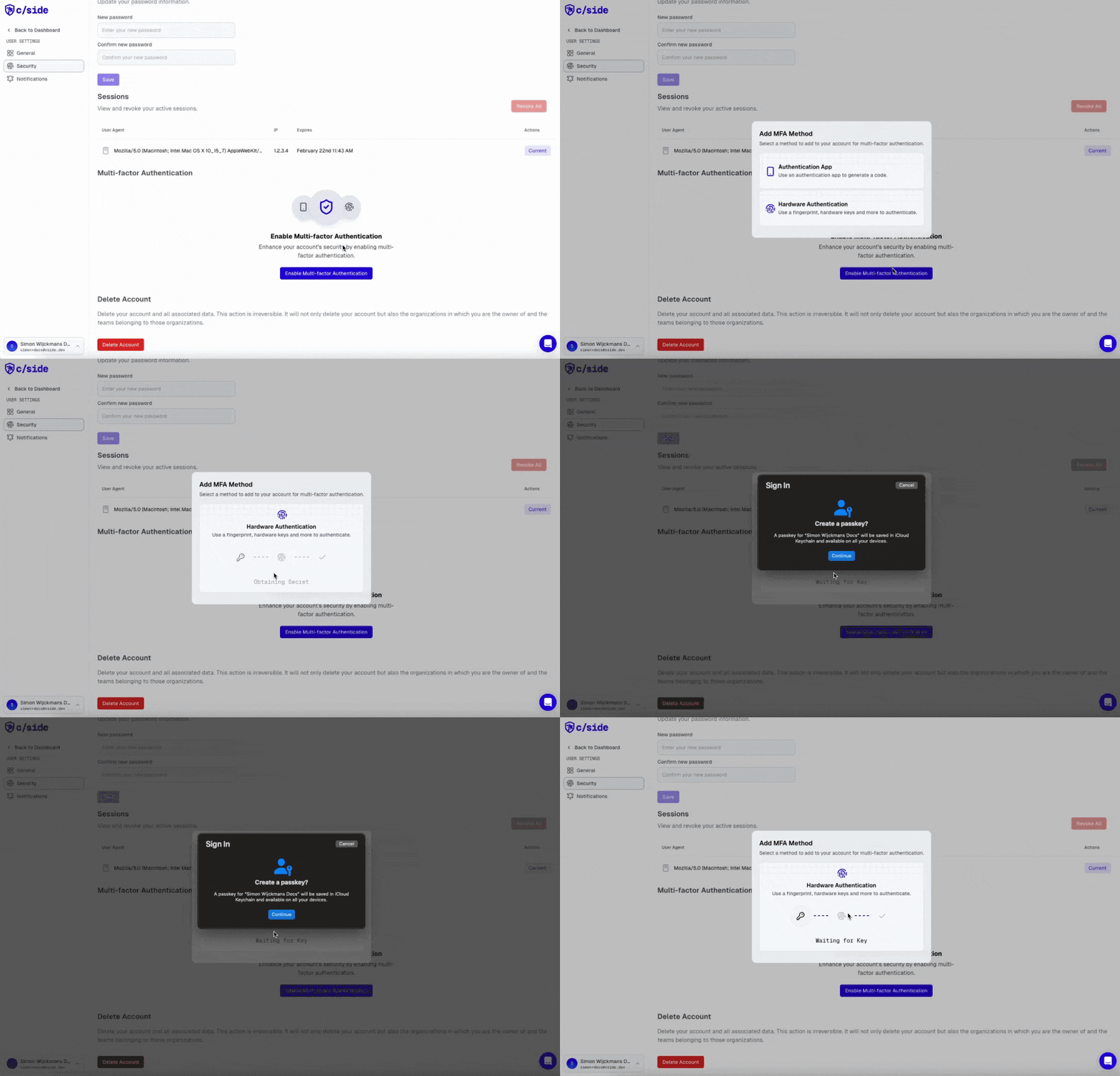
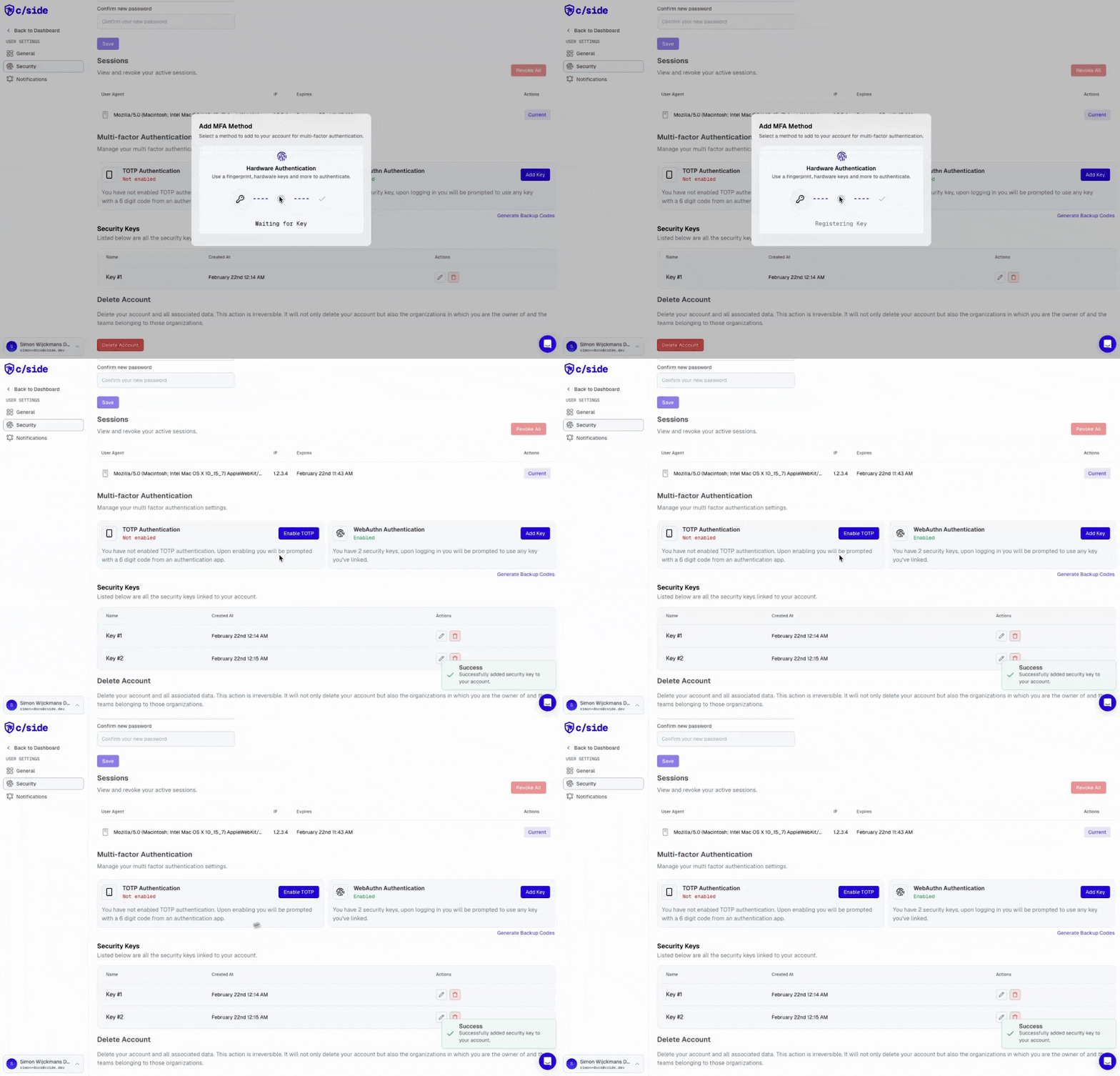
3. Completar la configuracion
Ingresa la contrasena de tu cuenta para confirmar los cambios. Tu configuracion de MFA esta completa!
Mejores practicas
Recomendamos configurar tanto una aplicacion de autenticacion como una llave de seguridad de hardware como metodos de respaldo. Esto proporciona redundancia en caso de que pierdas acceso a un metodo.
Puedes agregar multiples metodos de MFA a tu cuenta en cualquier momento a traves de la configuracion de seguridad.
Codigos de respaldo
Puedes generar codigos de respaldo en el panel haciendo clic en “Generate Backup Codes”. Estos codigos de un solo uso te permiten recuperar el acceso a tu cuenta si pierdes acceso a tus metodos principales de MFA. Almacena estos codigos de forma segura.
Exigir la MFA a tu equipo
Los administradores de la organización pueden exigir la MFA a todos los miembros de un equipo. Cuando la exigencia está activa, los miembros sin MFA deben completar la configuración antes de acceder al panel. Consulta Exigir MFA a tu equipo para más detalles.
Thanks for your feedback!