Microsoft Entra ID SSO
Configurez le SSO Microsoft Entra ID (anciennement Azure AD) pour votre organisation cside avec OIDC, de l'enregistrement de l'application aux tests.
Avec cside, vous pouvez configurer Microsoft Entra ID (anciennement Azure AD) SSO pour authentifier les utilisateurs dans votre organisation cside.
Lorsque vous activez Microsoft Entra ID SSO, toute personne disposant du domaine email de votre entreprise sera redirigee pour s’authentifier avec Microsoft Entra ID. Cela signifie que vous pouvez utiliser Entra ID pour definir qui peut acceder a cside, et lorsque vous autorisez quelqu’un, il sera automatiquement ajoute a votre organisation cside sans aucune permission.
Prerequis :
- Forfait cside Enterprise
- Role d’administrateur d’organisation dans cside
- Une organisation cside deja configuree - l’administrateur initial (vous) sera le premier utilisateur, et sera converti en SSO lors de la migration.
- Acces administrateur a votre tenant Microsoft Entra ID
Naviguer vers les parametres SSO
Pour acceder aux parametres SSO dans cside :
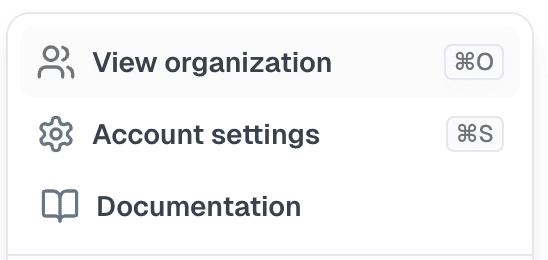
- Cliquez sur votre compte en bas a gauche du tableau de bord
- Selectionnez Voir l’organisation
- Selectionnez Parametres
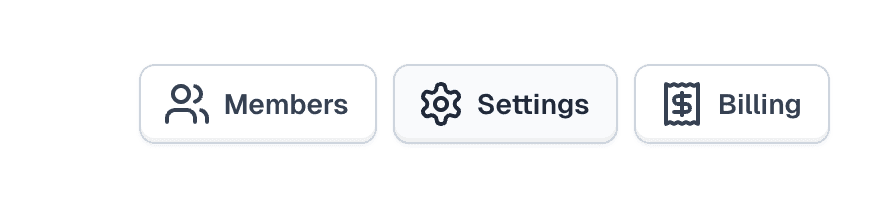
- Naviguez vers l’onglet SSO
Creer une application Microsoft Entra ID
- Allez au centre d’administration Microsoft Entra.
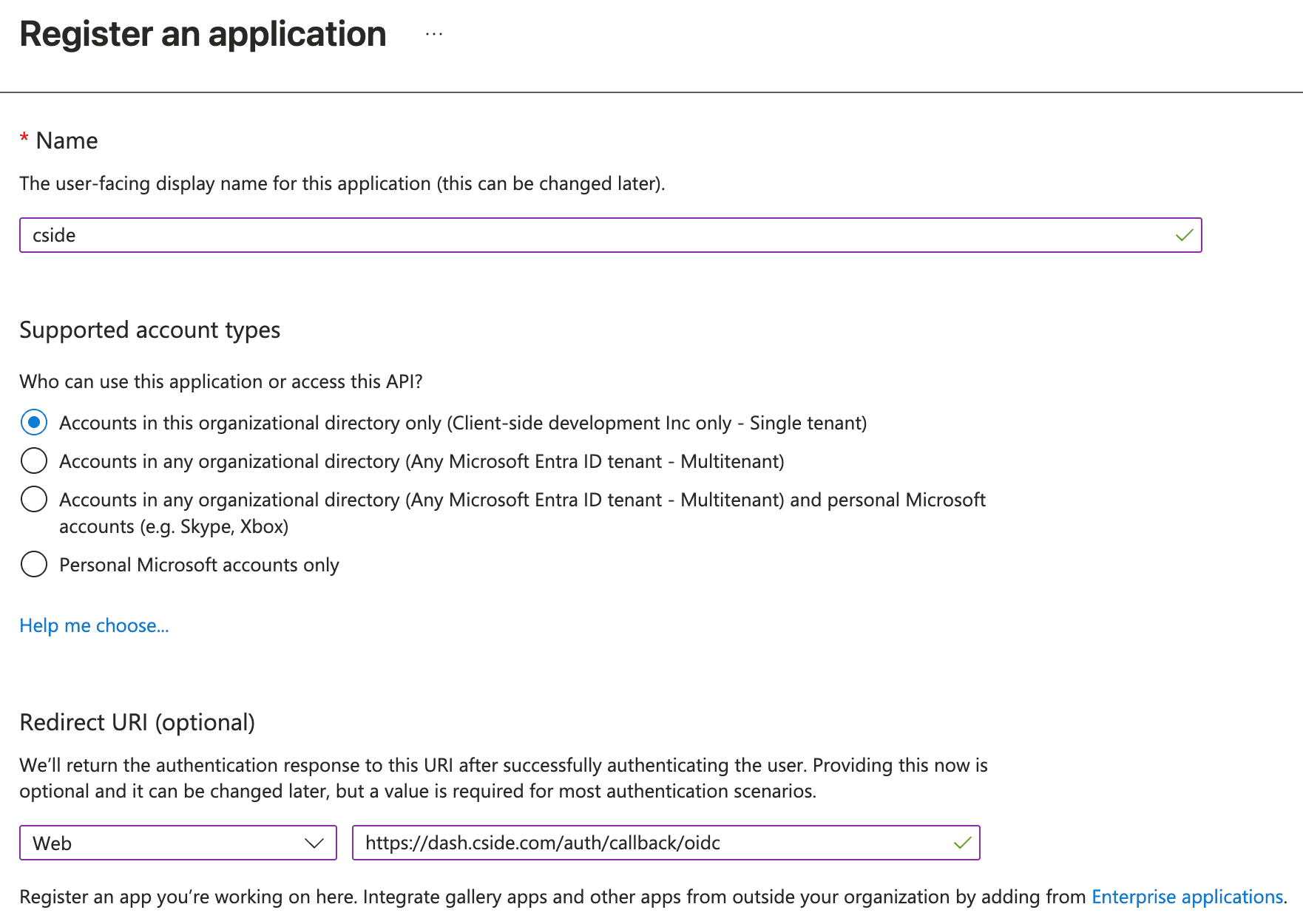
- Naviguez vers Entra ID > Enterprise apps > App registrations.
- Cliquez sur New registration.
- Entrez un nom pour l’application (par exemple, “cside”).
- Sous Supported account types, selectionnez “Accounts in this organizational directory only”.
- Sous Redirect URI, selectionnez “Web” et entrez
https://dash.cside.com/auth/callback/oidc - Cliquez sur Register.
Configurer l’application
Apres avoir cree l’application, vous devrez creer un secret client :
- Dans l’enregistrement de votre application nouvellement creee, allez dans Certificates & secrets.
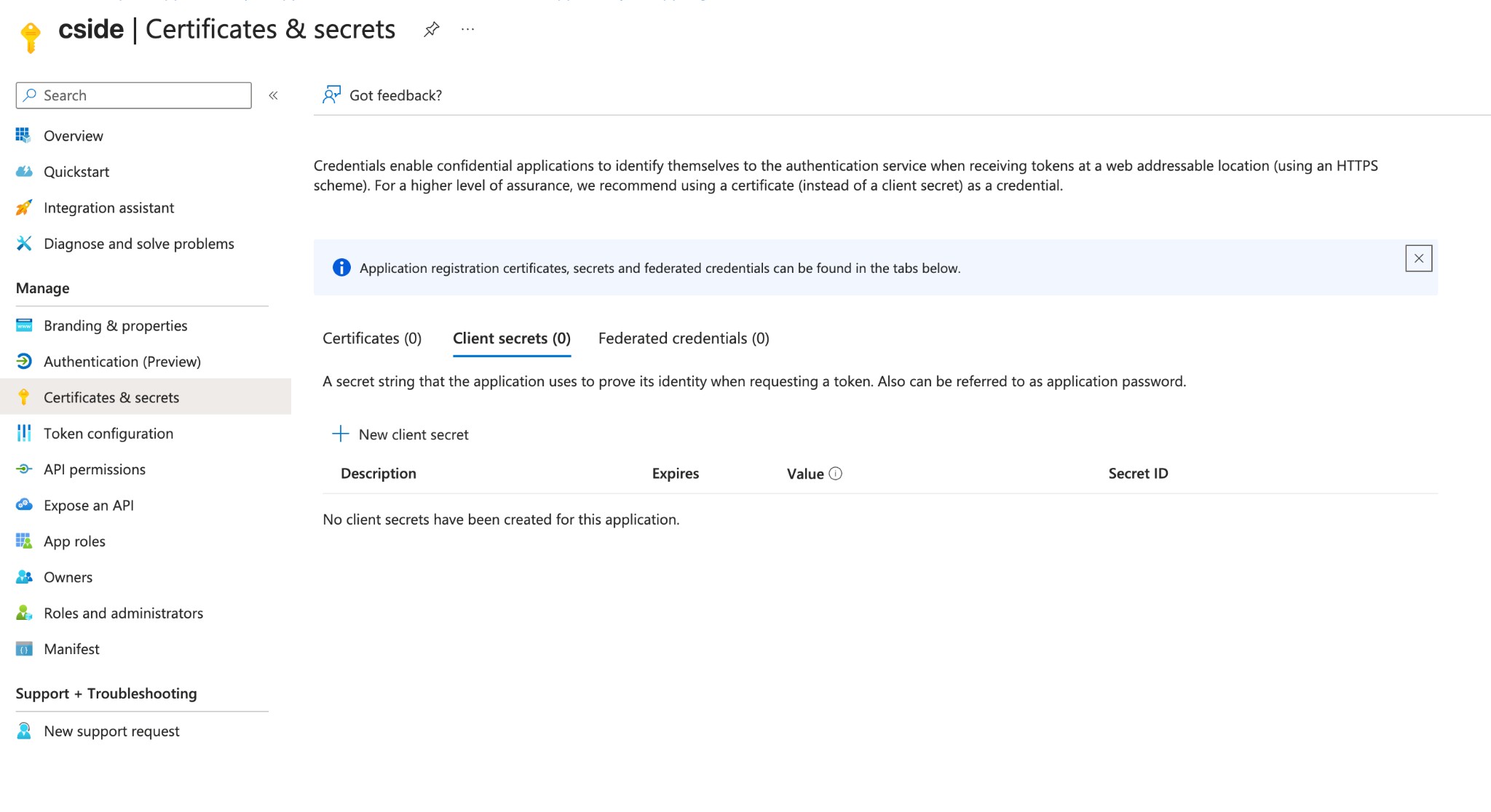
- Cliquez sur New client secret.
- Ajoutez une description (par exemple, “cside SSO”) et selectionnez une periode d’expiration.
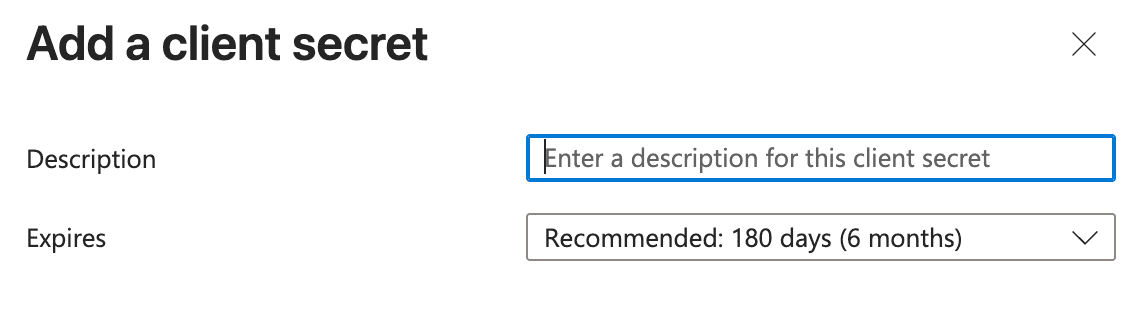
- Cliquez sur Add.
- Important : Copiez la valeur du secret immediatement - vous ne pourrez plus la voir ensuite.
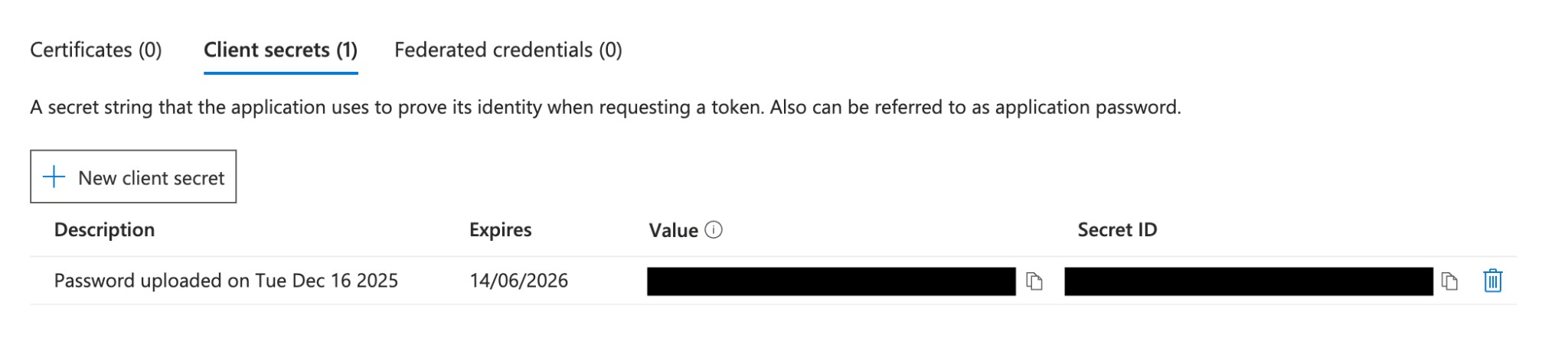
Assurez-vous de copier la valeur du secret client immediatement apres la creation. Vous ne pourrez pas la recuperer plus tard.
Obtenir les informations requises
Vous aurez besoin des informations suivantes pour configurer le SSO dans cside :
- Tenant ID : Trouve sur la page d’apercu de l’enregistrement de l’application sous “Directory (tenant) ID”
- Client ID : Trouve sur la page d’apercu de l’enregistrement de l’application sous “Application (client) ID”
- Client Secret : La valeur que vous avez copiee lors de la creation du secret client
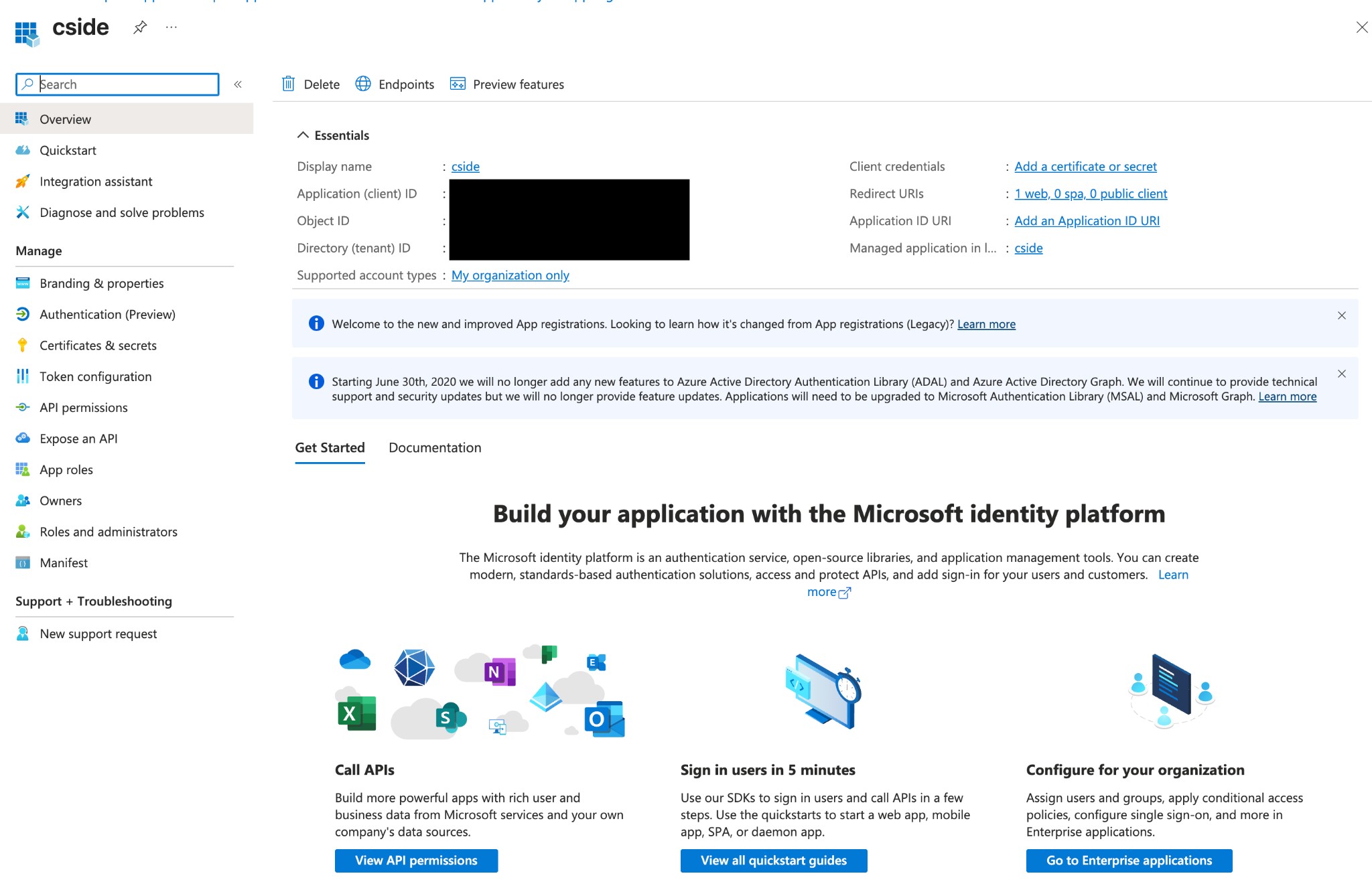
Configurer le SSO dans cside
- Allez au tableau de bord cside.
- Naviguez vers les parametres SSO comme decrit dans Naviguer vers les parametres SSO.
- Cliquez sur Selectionner un fournisseur (ou Changer de fournisseur si vous avez deja le SSO configure) et selectionnez Microsoft Entra ID.
- Remplissez les champs requis :
- Domaine email : Le domaine email de votre entreprise (par exemple,
example.com) - Entra Tenant ID : Votre identifiant de tenant Microsoft Entra
- Client ID : L’identifiant d’application (client) de votre enregistrement d’application
- Client Secret : La valeur du secret client que vous avez creee
- Domaine email : Le domaine email de votre entreprise (par exemple,
- Cliquez sur Tester la connexion pour verifier la configuration.
- Une fois verifie, cliquez sur Enregistrer la configuration SSO.
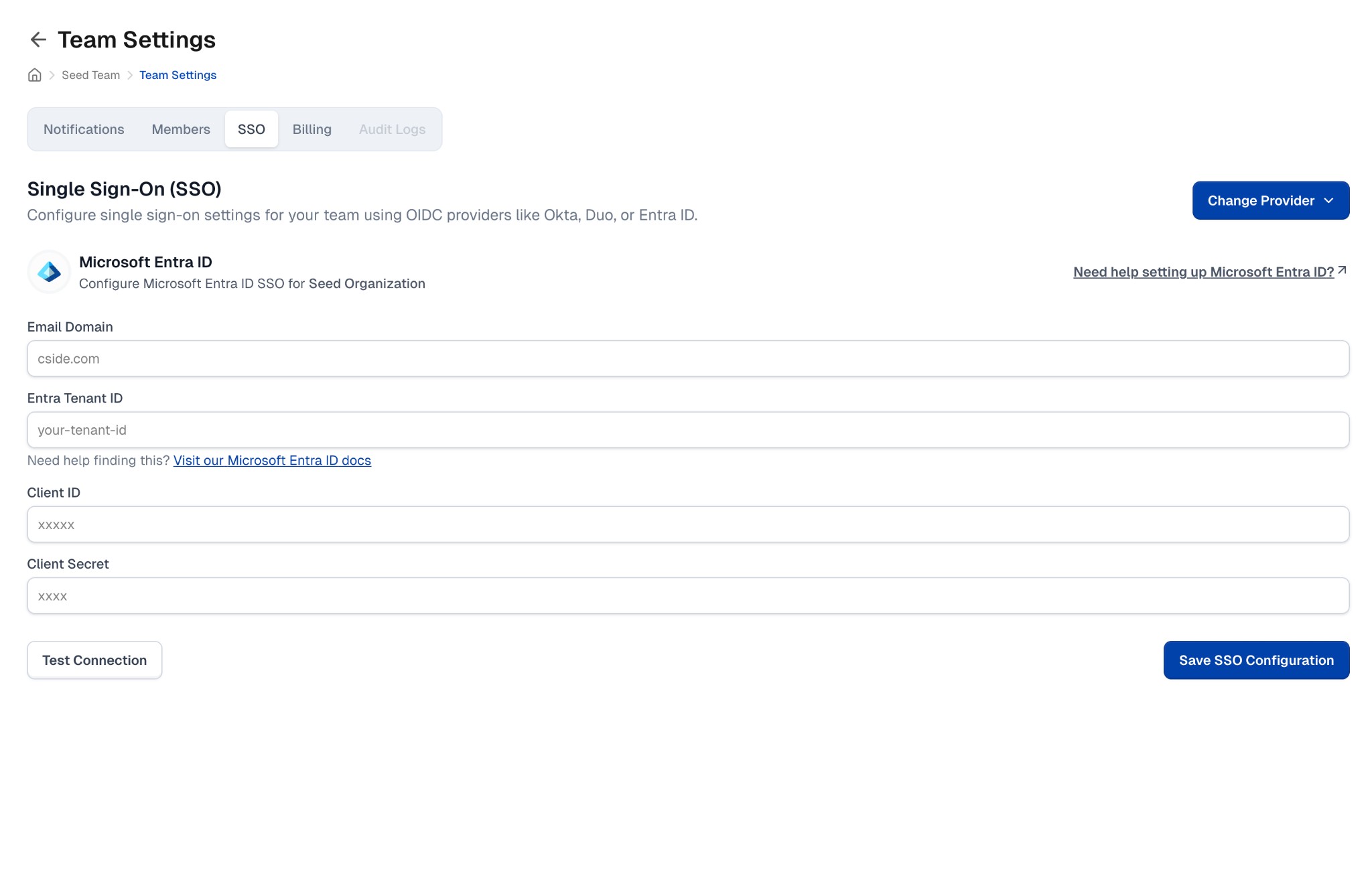
Tester votre configuration
Apres avoir enregistre la configuration SSO, vous pouvez la tester en :
- Ouvrant une nouvelle fenetre de navigateur en mode incognito/prive
- Naviguant vers dash.cside.com
- Entrant une adresse email avec votre domaine configure
- Vous devriez etre redirige vers Microsoft pour l’authentification
Si vous rencontrez des problemes lors de la configuration, contactez votre representant cside pour obtenir de l’aide.
Thanks for your feedback!