Okta SSO
Configurez Okta SSO pour votre organisation cside Enterprise avec OIDC, de la création de l'application Okta au test de l'authentification unique.
cside vous permet de creer une application Okta OIDC et de l’utiliser pour authentifier les utilisateurs dans votre organisation cside.
Lorsque vous activez Okta SSO, toute personne disposant du domaine email de votre entreprise sera redirigee pour s’authentifier avec Okta. Cela signifie que vous pouvez utiliser Okta pour definir qui peut acceder a cside, et lorsque vous autorisez quelqu’un, il sera automatiquement ajoute a votre organisation cside sans aucune permission.
Prerequis :
- Forfait cside Enterprise
- Role d’administrateur d’organisation dans cside
- Une organisation cside deja configuree - l’administrateur initial (vous) sera le premier utilisateur, et sera converti en SSO lors de la migration.
- Acces administrateur a votre compte Okta
Naviguer vers les parametres SSO
Pour acceder aux parametres SSO dans cside :
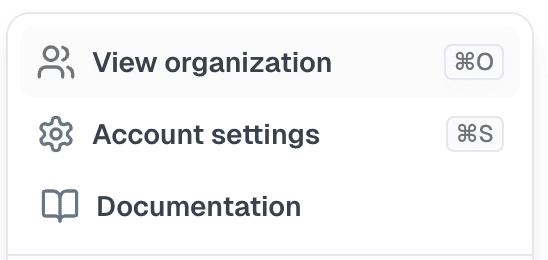
- Cliquez sur votre compte en bas a gauche du tableau de bord
- Selectionnez Voir l’organisation
- Selectionnez Parametres
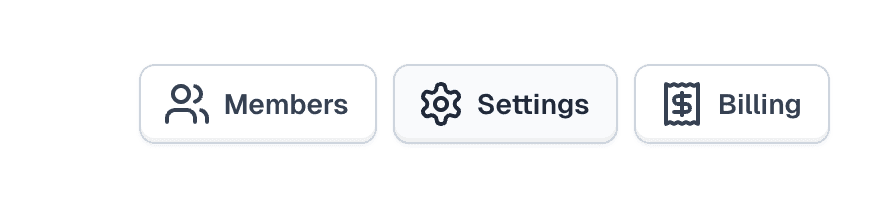
- Naviguez vers l’onglet SSO
Creer une application Okta OIDC
- Allez dans votre console d’administration Okta. Rendez-vous dans l’onglet Applications > Applications.
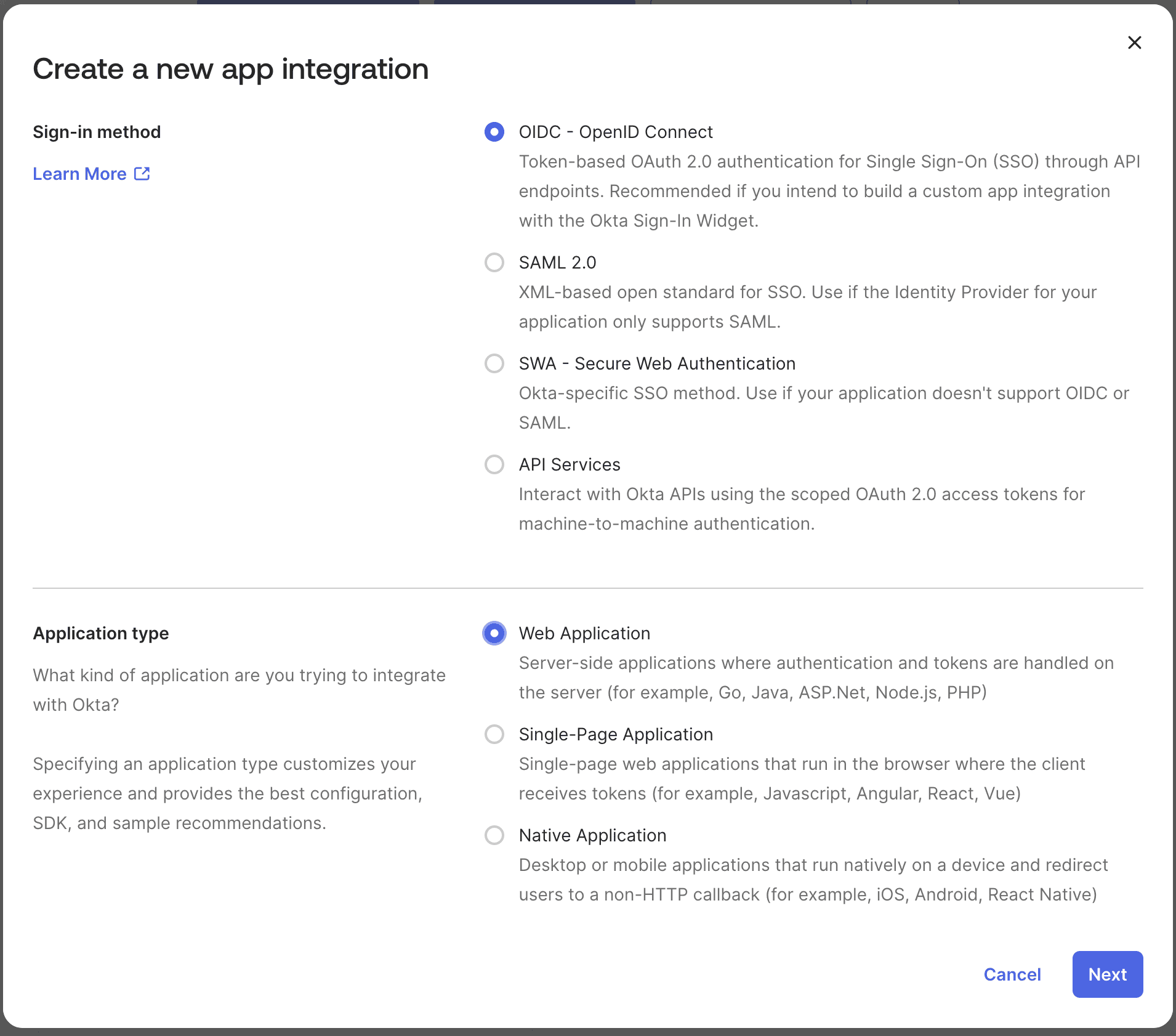
- Cliquez sur le bouton “Create App Integration”.
- Selectionnez “OIDC” pour la methode de connexion.
- Selectionnez “Web Application” pour le type d’application.
- Cliquez sur Next.
Configurer l’application Okta OIDC
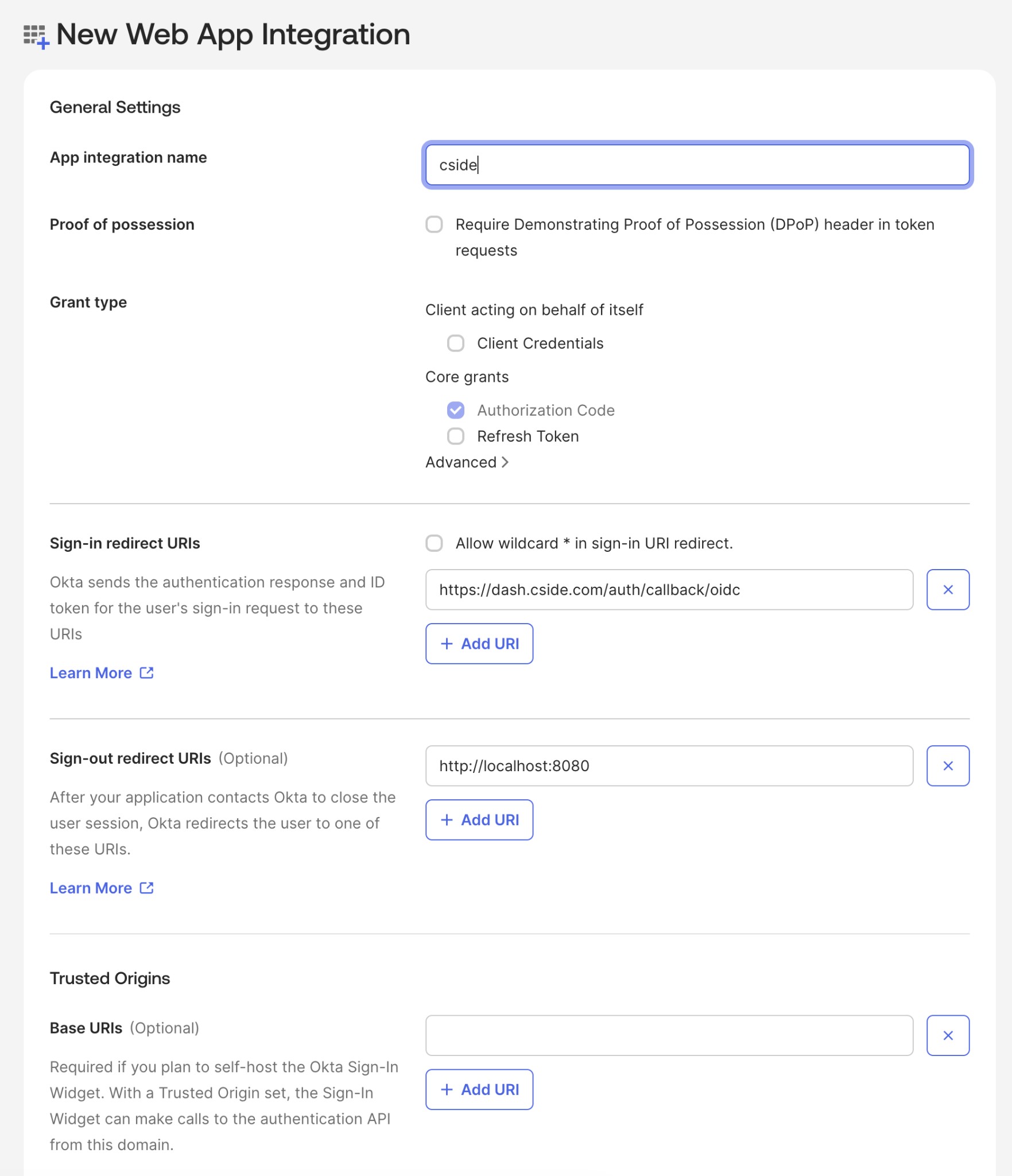
Nous allons maintenant configurer cette application pour qu’elle soit compatible avec cside.
- Entrez le nom de l’application comme “cside”
- Sous Grant type, assurez-vous que Authorization Code est coche (c’est la valeur par defaut)
- Pour l’URI de redirection de connexion, entrez
https://dash.cside.com/auth/callback/oidc - Effacez l’URI de redirection de deconnexion
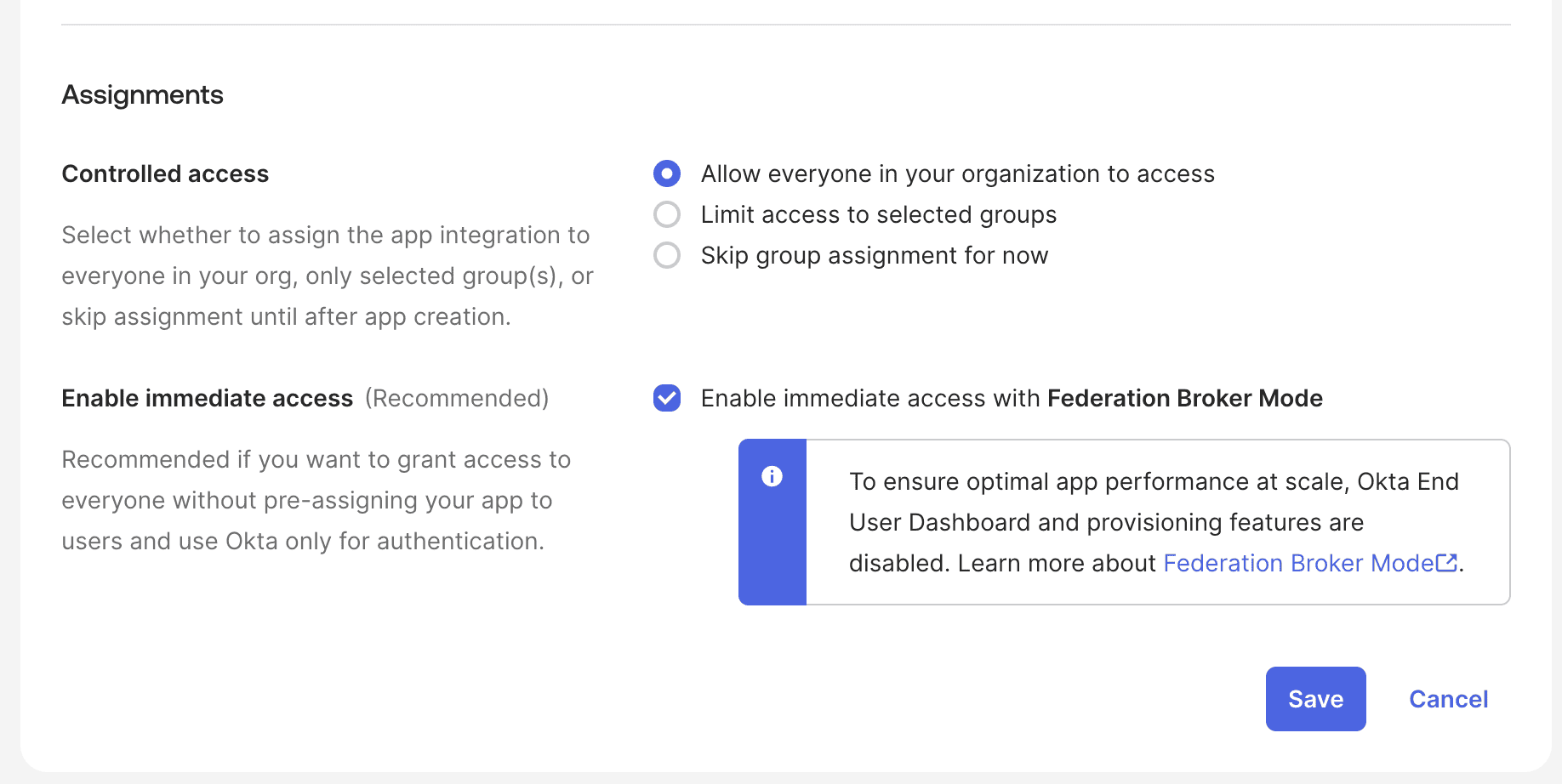
- Pour les attributions, cela depend largement de la politique de votre entreprise concernant qui devrait avoir acces a cside. Pour cet exemple, nous autoriserons toute personne de l’organisation a y acceder. Veuillez reflechir soigneusement avant de selectionner cette option.
Obtenir les informations requises
Voici le logo pret a l’emploi dans un format supporte par Okta :
Download
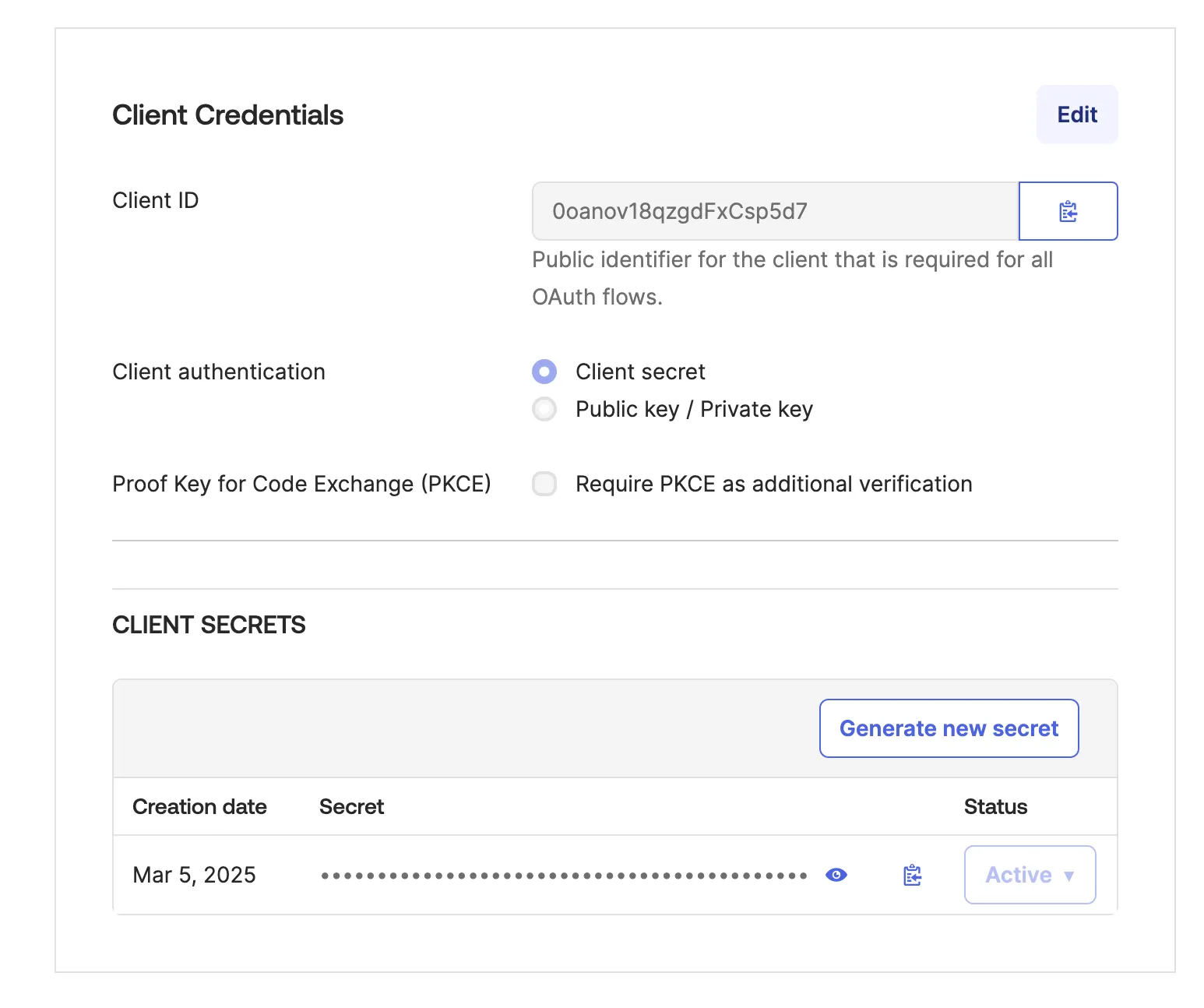
Vous aurez besoin des informations suivantes de votre application Okta pour configurer le SSO dans cside :
- Client ID : Trouve dans les parametres de l’application (par exemple,
0oa1a2b3c4d5e6f7g8h9i) - Client Secret : Trouve dans les parametres de l’application
- Okta Endpoint : Votre domaine Okta (par exemple,
dev-123456.okta.comou votre domaine personnalise commeid.yourcompany.com)
Configurer le SSO dans cside
- Allez au tableau de bord cside.
- Naviguez vers les parametres SSO comme decrit dans Naviguer vers les parametres SSO.
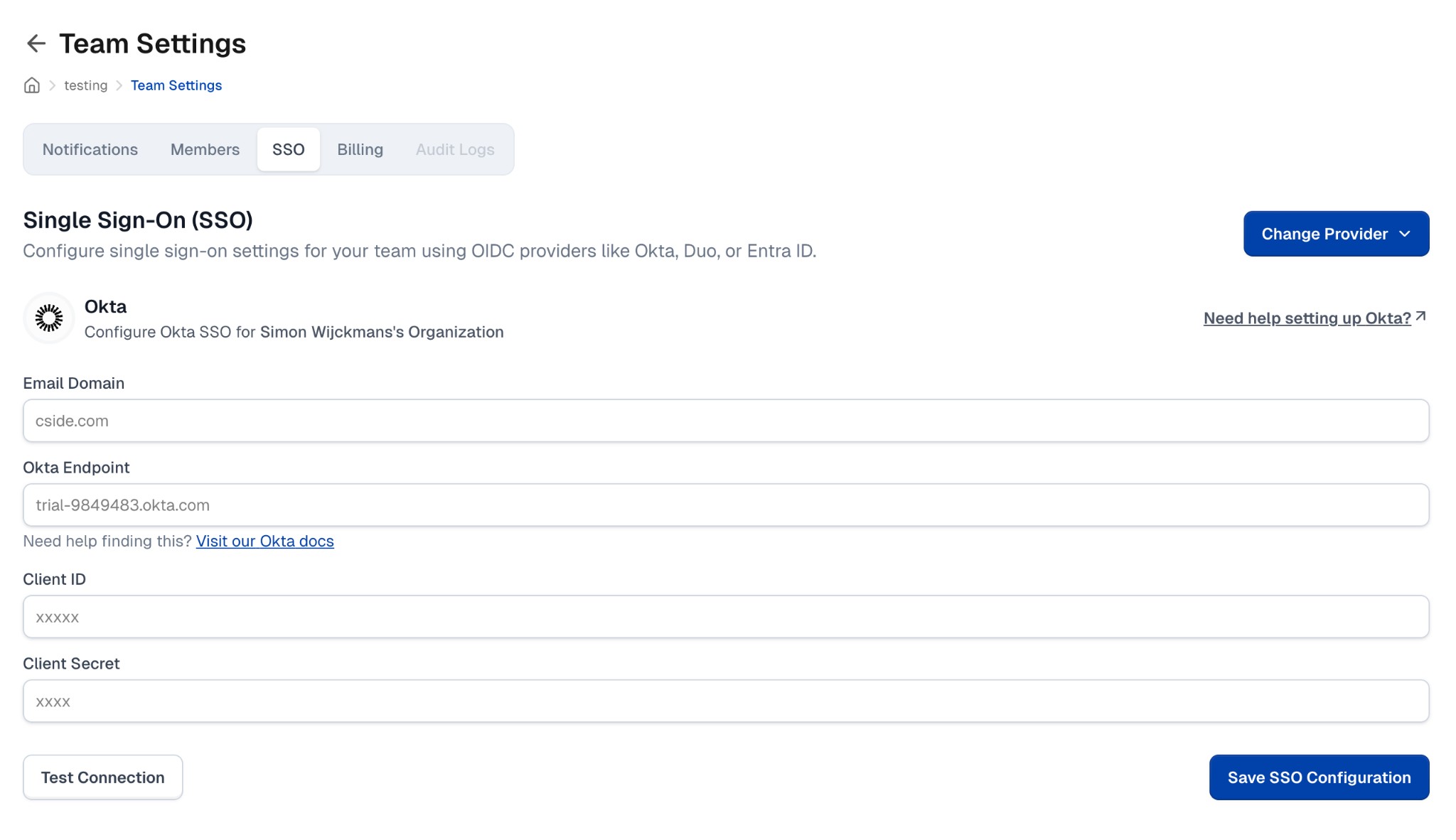
- Cliquez sur Selectionner un fournisseur (ou Changer de fournisseur si vous avez deja le SSO configure) et selectionnez Okta.
- Remplissez les champs requis :
- Domaine email : Le domaine email de votre entreprise (par exemple,
example.com) - il doit correspondre aux utilisateurs de votre instance Okta - Okta Endpoint : Votre domaine Okta (sans
https://) - Client ID : Le Client ID de votre application Okta
- Client Secret : Le Client Secret de votre application Okta
- Domaine email : Le domaine email de votre entreprise (par exemple,
- Cliquez sur Tester la connexion pour verifier la configuration.
- Une fois verifie, cliquez sur Enregistrer la configuration SSO.
Tester votre configuration
Apres avoir enregistre la configuration SSO, vous pouvez la tester en :
- Ouvrant une nouvelle fenetre de navigateur en mode incognito/prive
- Naviguant vers dash.cside.com
- Entrant une adresse email avec votre domaine configure
- Vous devriez etre redirige vers Okta pour l’authentification
Si vous rencontrez des problemes lors de la configuration, contactez votre representant cside pour obtenir de l’aide.
Thanks for your feedback!