Utiliser Salesforce Lightning
Intégrez cside à Salesforce Lightning en passant la CSP en 'Relaxed', en ajoutant les sites de confiance et en collant le script dans le head markup.
Ajuster les regles CSP personnalisees pour l’infrastructure edge cside
- Cliquez sur ‘Builder’ a cote de votre page selectionnee
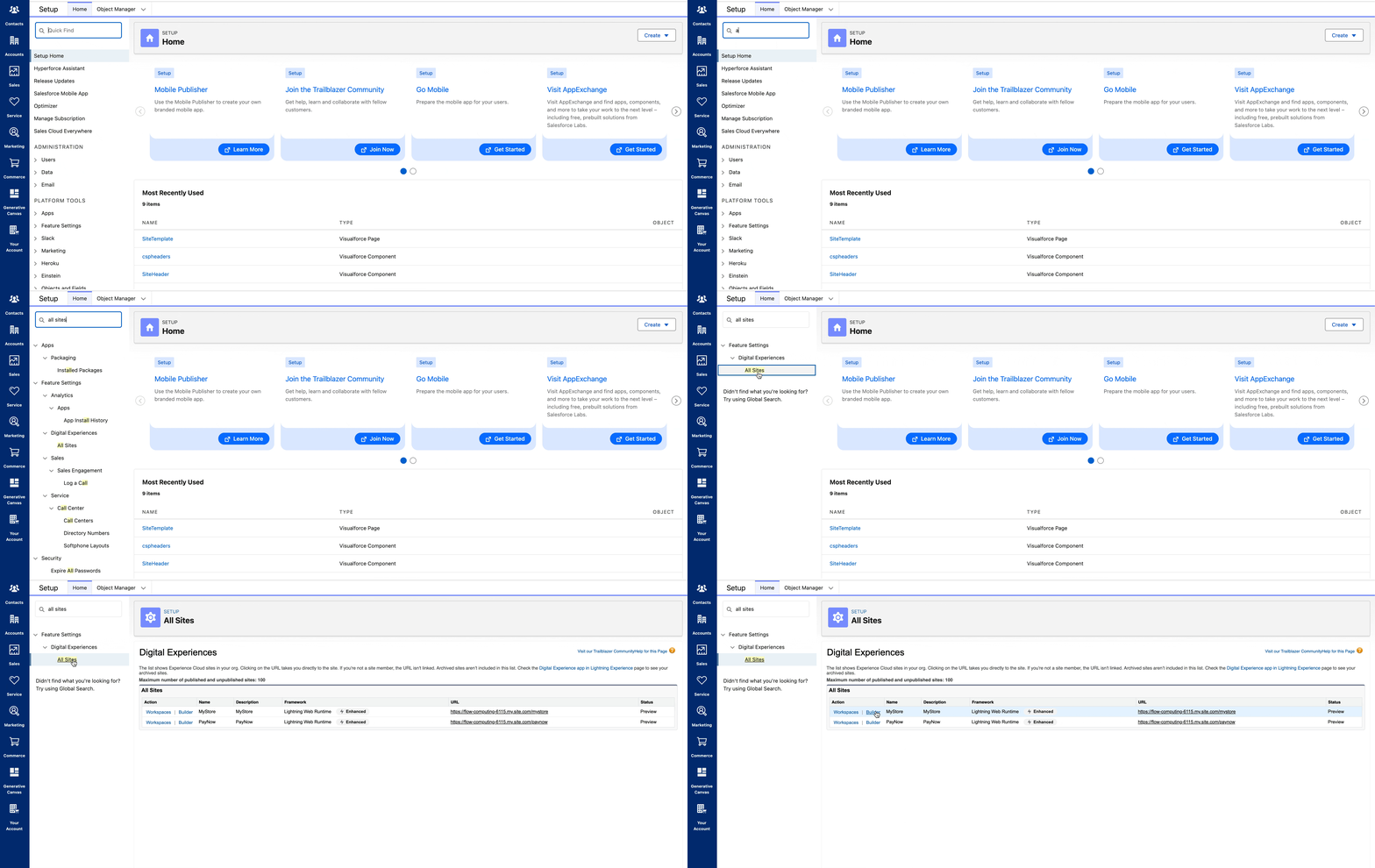
-
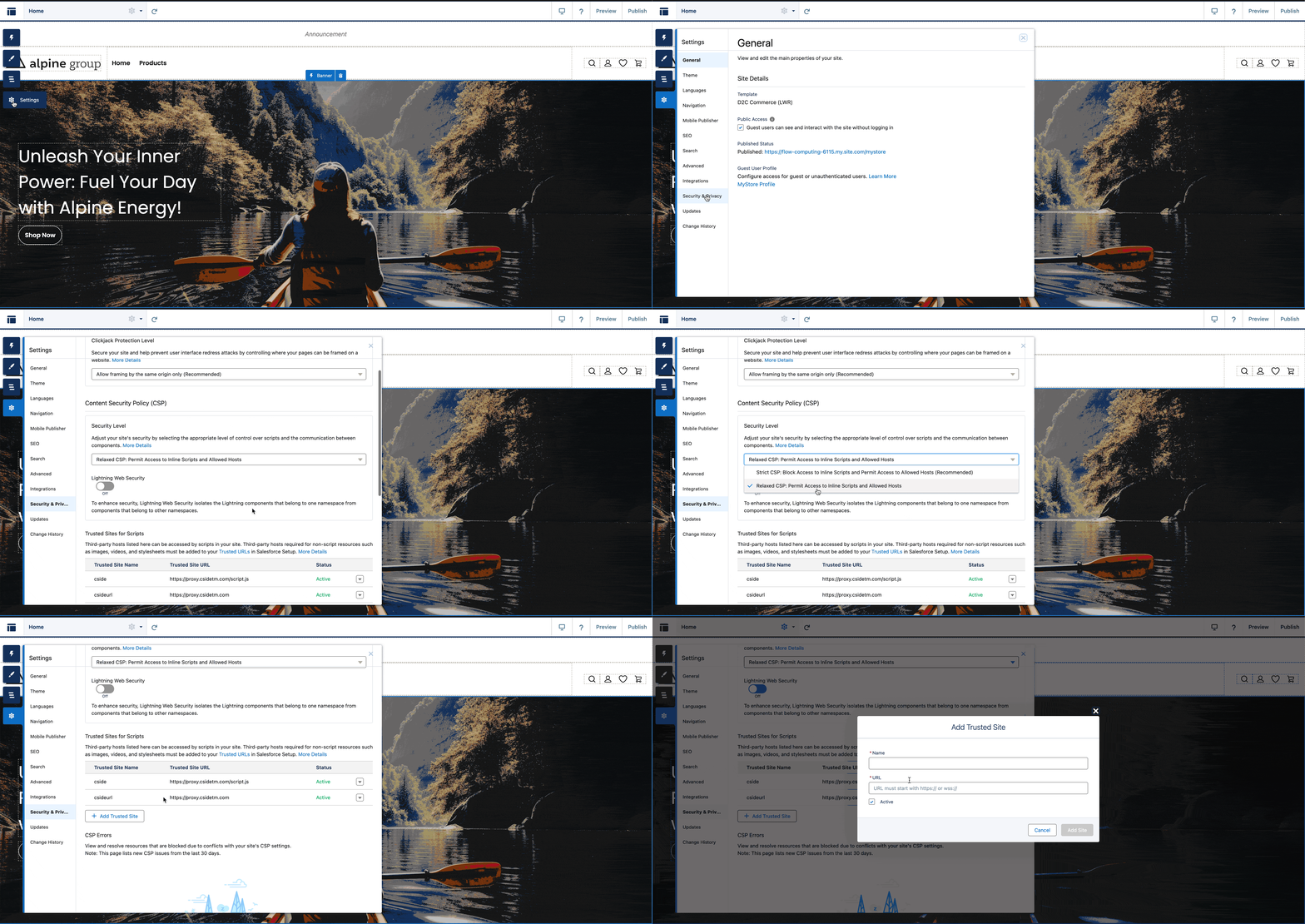
Cliquez sur les parametres dans le panneau lateral gauche > Security & Privacy
-
Faites defiler jusqu’aux parametres CSP et selectionnez ‘Relaxed’
-
Dans ‘Trusted sites for scripts’, creez deux entrees : ‘https://[your-team-id].csidetm.com/client.js’ et ‘https://[your-team-id].csidetm.com’
Ajouter l’URL de notre script a votre site
- Naviguez vers les parametres ‘Advanced’, situes juste au-dessus des parametres Security & Privacy.
- Cliquez sur ‘Edit Head Markup’
- Collez l’URL de notre script dans le head du HTML au-dessus de tous les autres scripts.
<!-- cside script -->
<script
  src="https://[your-team-id].csidetm.com/client.js"
  referrerpolicy="origin"
></script>
<!-- the rest of your head code/scripts -->
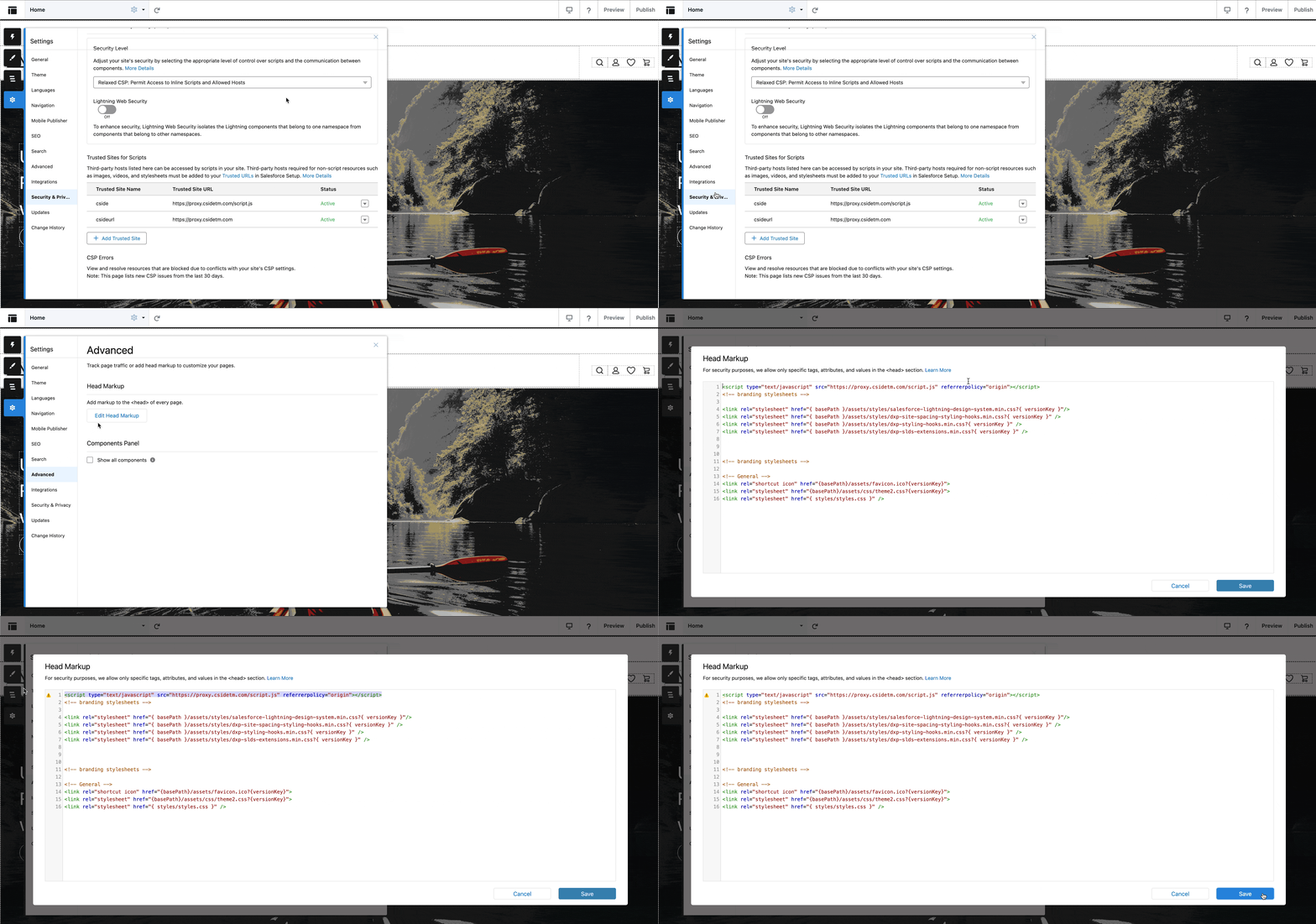
Avec le script ajoute et les parametres CSP mis a jour, vous devriez pouvoir ajouter votre domaine et surveiller cette page sur votre tableau de bord cside. Assurez-vous d’ajouter ceci a toutes les pages ou c’est necessaire.
Ajouter votre domaine
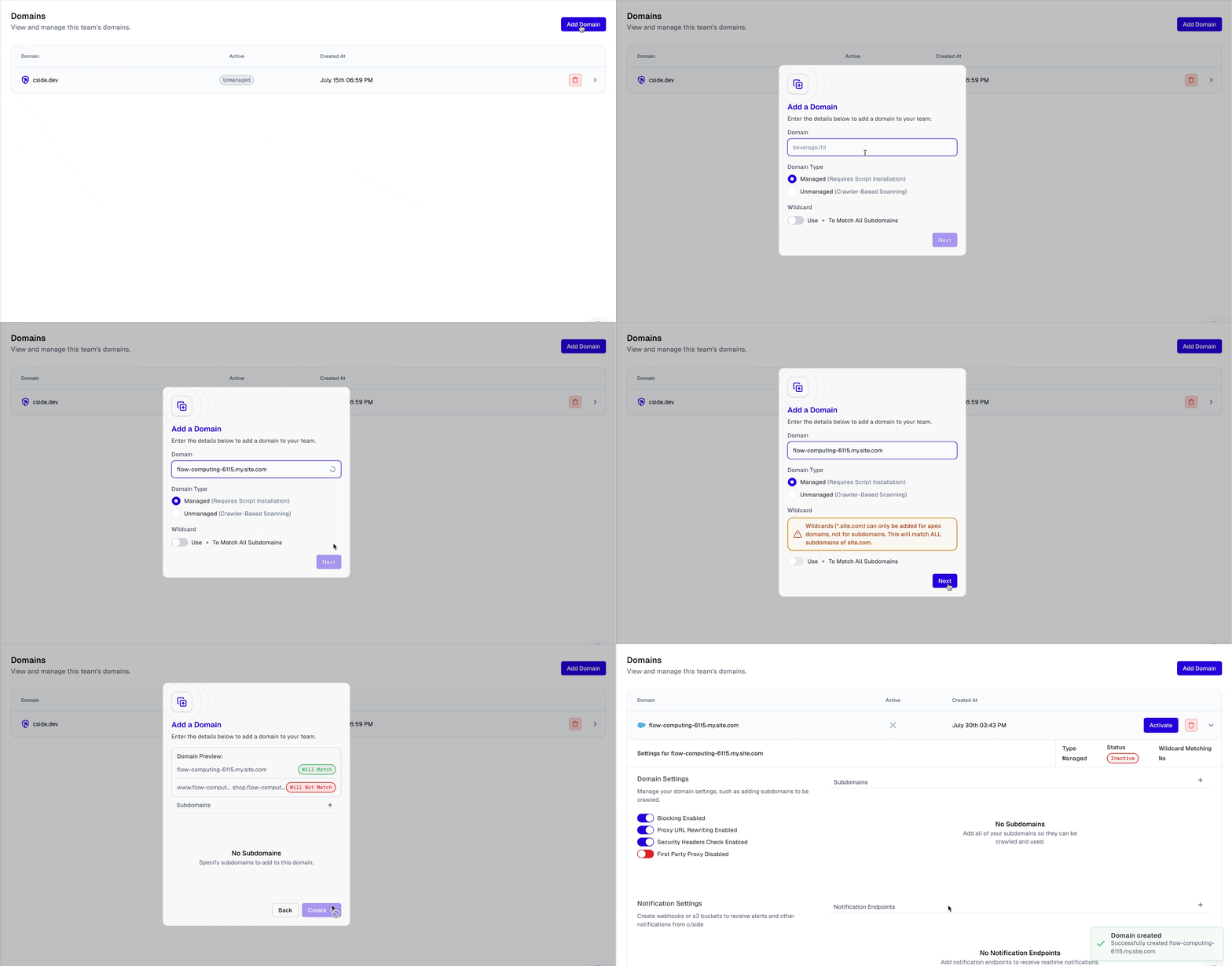
Maintenant que le script a ete ajoute a votre page, vous pouvez ajouter le domaine a votre tableau de bord cside si ce n’est pas deja fait. Cliquez d’abord sur Domaines dans le panneau lateral gauche de votre tableau de bord, ajoutez un nouveau domaine puis suivez les instructions.
Thanks for your feedback!