Microsoft Entra ID SSO
Stel Microsoft Entra ID SSO (voorheen Azure AD) in voor uw cside-organisatie met OIDC, van app-registratie tot het testen van single sign-on.
Met cside kunt u Microsoft Entra ID (voorheen Azure AD) SSO configureren om gebruikers te authenticeren in uw cside-organisatie.
Wanneer u Microsoft Entra ID SSO inschakelt, wordt iedereen met uw bedrijfs-e-maildomein doorgestuurd om te authenticeren met Microsoft Entra ID. Dit betekent dat u Entra ID kunt gebruiken om te bepalen wie toegang heeft tot cside, en wanneer u iemand toestaat, wordt deze automatisch zonder rechten aan uw cside-organisatie toegevoegd.
Vereisten:
- cside Enterprise-plan
- Organisatiebeheerder-rol in cside
- Een reeds ingestelde cside-organisatie - de eerste beheerder (u) wordt de eerste gebruiker en wordt bij migratie omgezet naar SSO.
- Beheerderstoegang tot uw Microsoft Entra ID-tenant
Navigeren naar SSO-instellingen
Om toegang te krijgen tot de SSO-instellingen in cside:
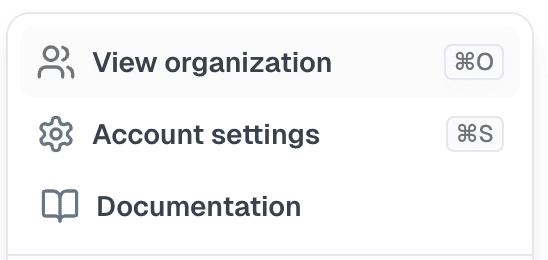
- Klik op uw account linksonder in het dashboard
- Selecteer Organisatie bekijken
- Selecteer Instellingen
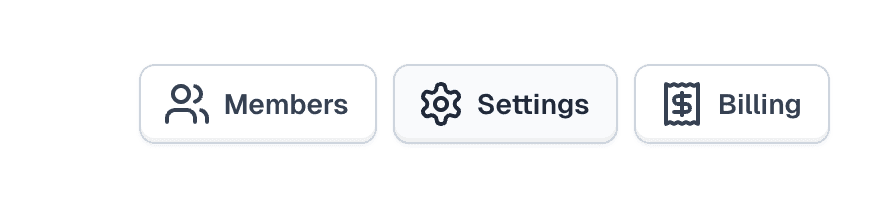
- Navigeer naar het tabblad SSO
Een Microsoft Entra ID-applicatie aanmaken
- Ga naar het Microsoft Entra-beheercentrum.
- Navigeer naar Entra ID > Enterprise apps > App registrations.
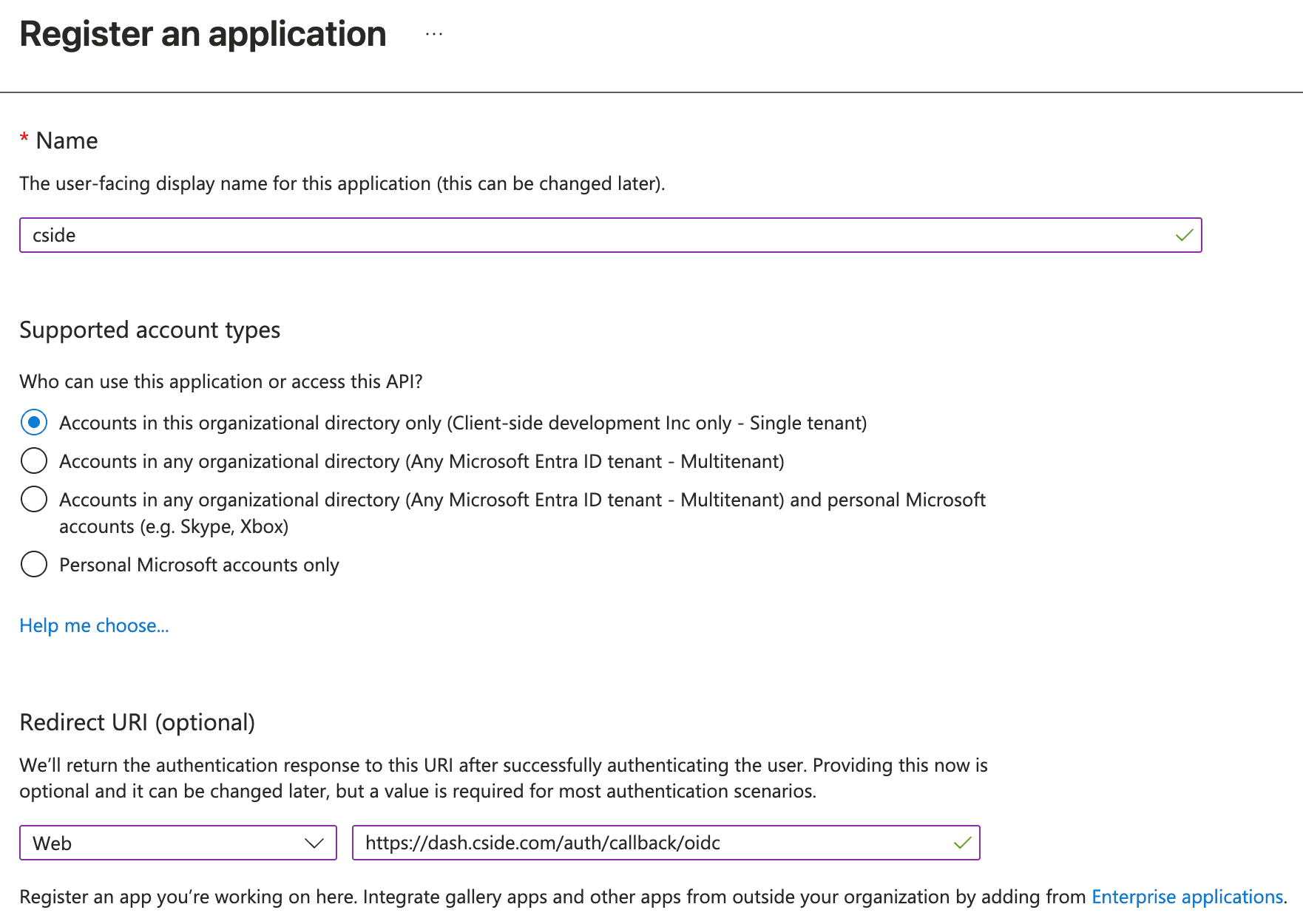
- Klik op New registration.
- Voer een naam in voor de applicatie (bijv. “cside”).
- Onder Supported account types, selecteer “Accounts in this organizational directory only”.
- Onder Redirect URI, selecteer “Web” en voer in
https://dash.cside.com/auth/callback/oidc - Klik op Register.
De applicatie configureren
Na het aanmaken van de applicatie moet u een clientgeheim aanmaken:
- Ga in uw nieuw aangemaakte app-registratie naar Certificates & secrets.
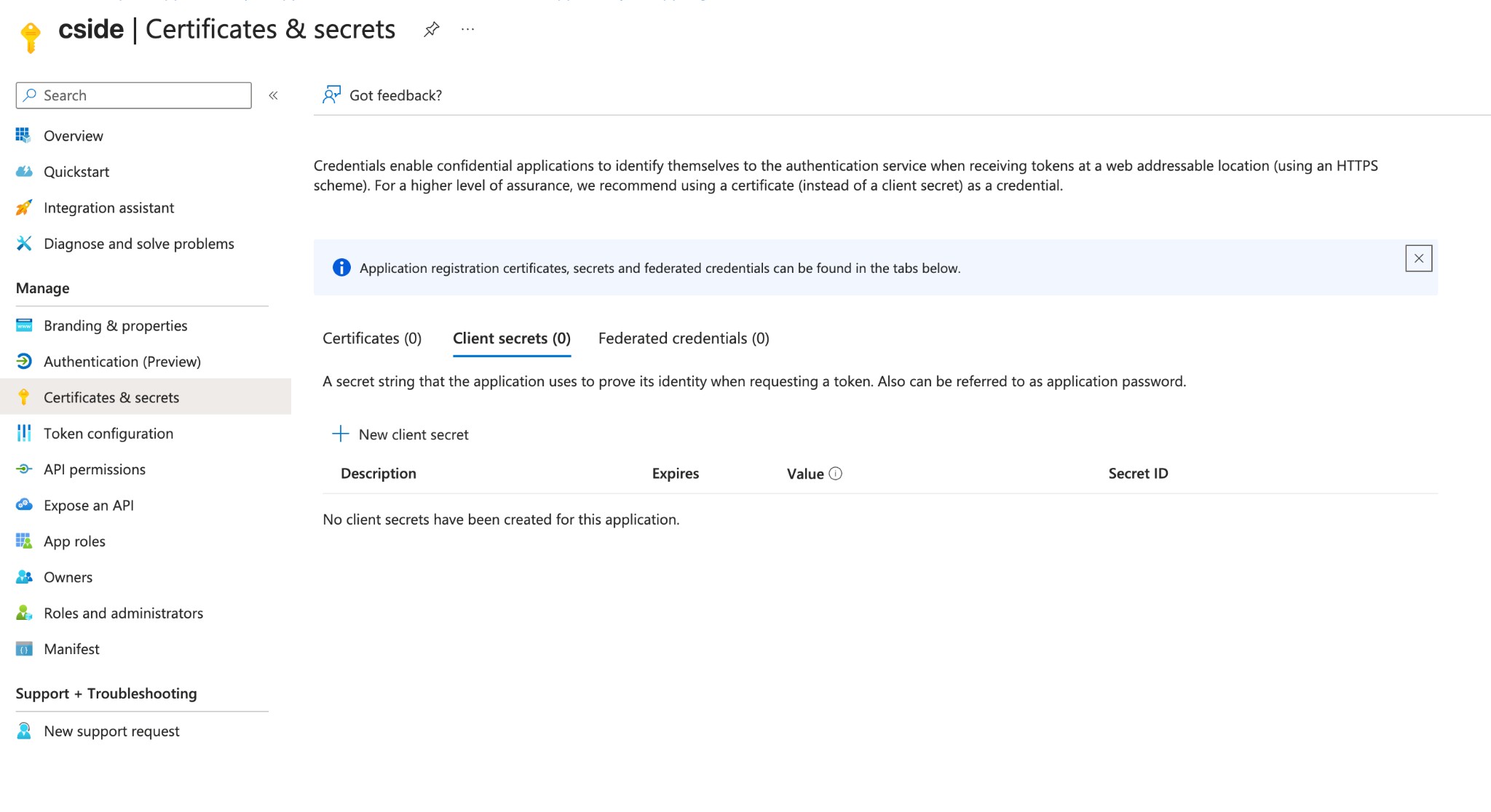
- Klik op New client secret.
- Voeg een beschrijving toe (bijv. “cside SSO”) en selecteer een verloopperiode.
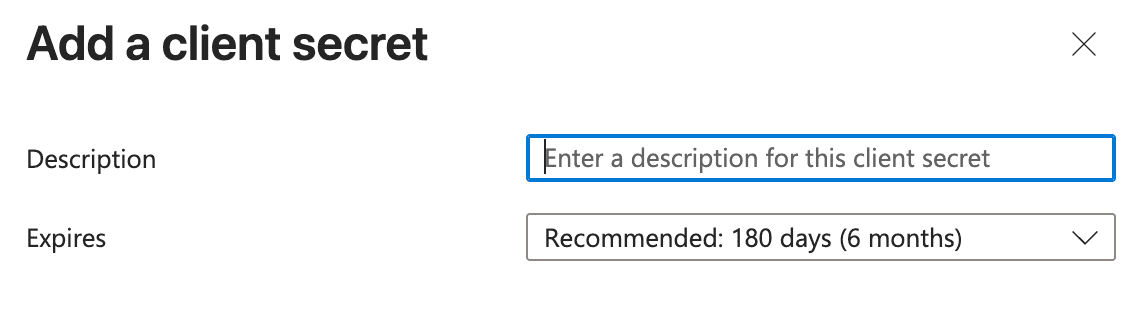
- Klik op Add.
- Belangrijk: Kopieer de geheimwaarde onmiddellijk - u kunt deze later niet meer zien.
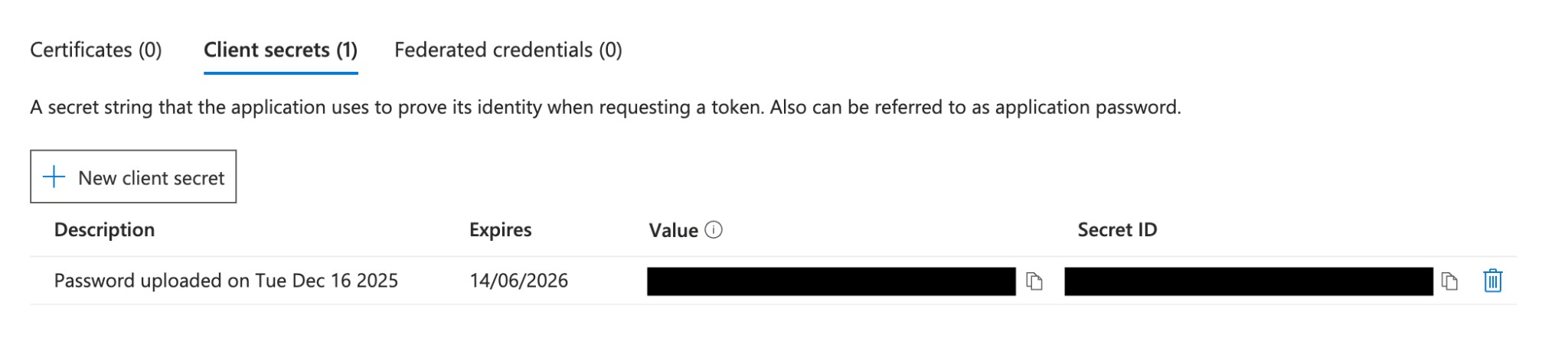
Zorg ervoor dat u de waarde van het clientgeheim onmiddellijk na aanmaak kopieert. U kunt deze later niet meer ophalen.
Benodigde gegevens verkrijgen
U heeft de volgende informatie nodig om SSO te configureren in cside:
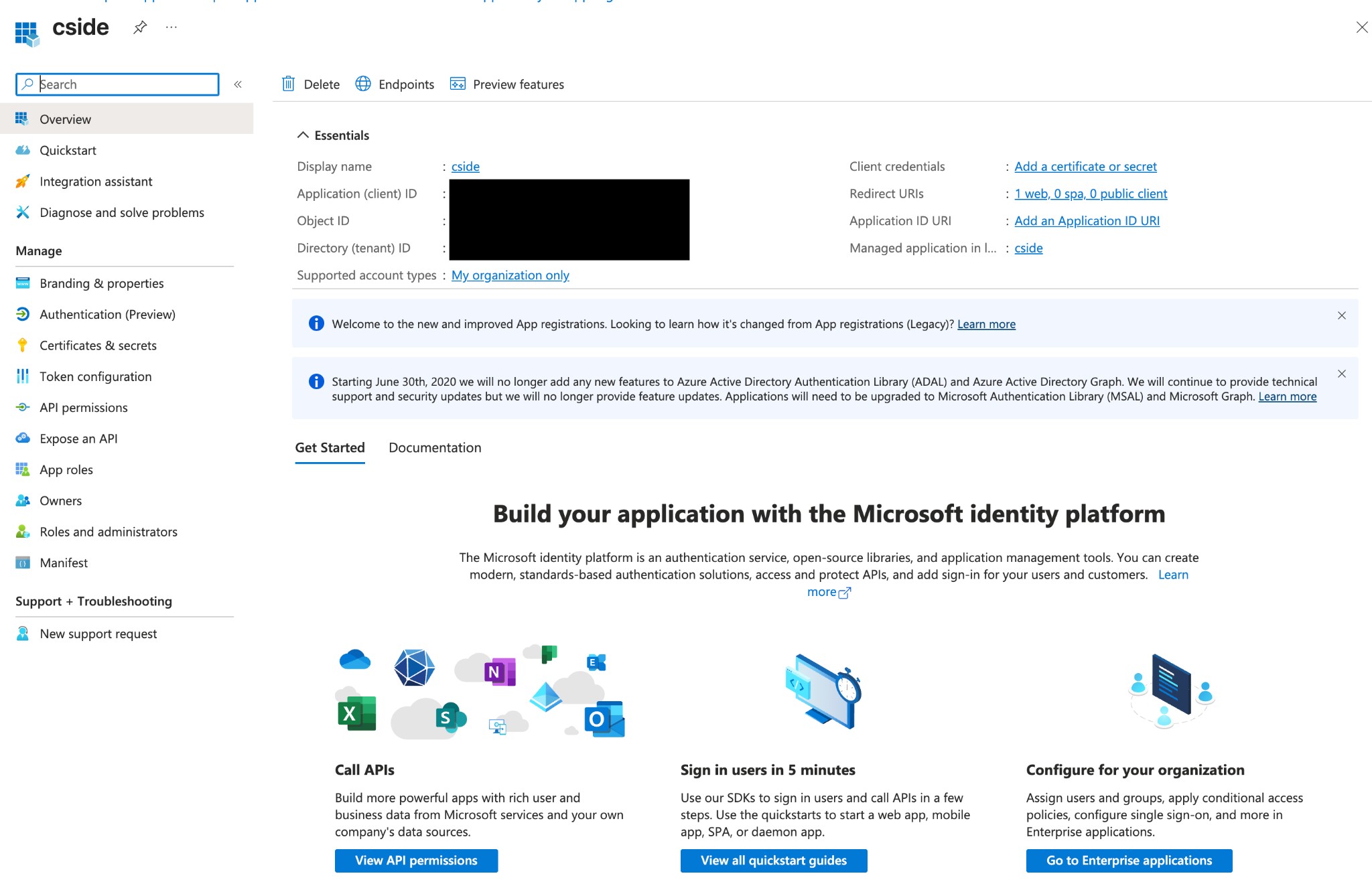
- Tenant ID: Te vinden op de overzichtspagina van de app-registratie onder “Directory (tenant) ID”
- Client ID: Te vinden op de overzichtspagina van de app-registratie onder “Application (client) ID”
- Client Secret: De waarde die u heeft gekopieerd bij het aanmaken van het clientgeheim
SSO configureren in cside
- Ga naar het cside-dashboard.
- Navigeer naar de SSO-instellingen zoals beschreven in Navigeren naar SSO-instellingen.
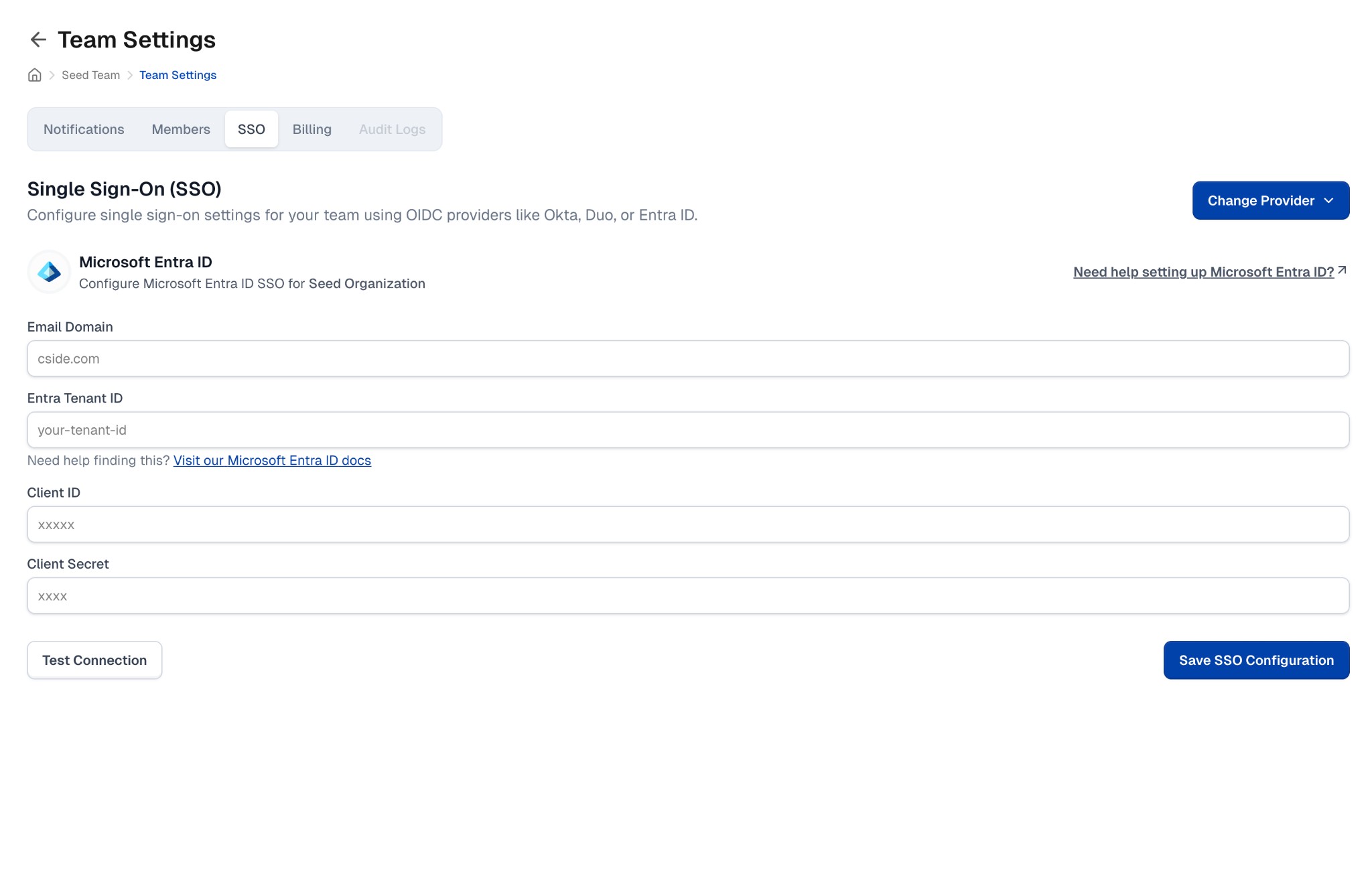
- Klik op Provider selecteren (of Provider wijzigen als u al SSO heeft geconfigureerd) en selecteer Microsoft Entra ID.
- Vul de verplichte velden in:
- E-maildomein: Het e-maildomein van uw bedrijf (bijv.
example.com) - Entra Tenant ID: Uw Microsoft Entra tenant ID
- Client ID: De applicatie (client) ID van uw app-registratie
- Client Secret: De waarde van het clientgeheim dat u heeft aangemaakt
- E-maildomein: Het e-maildomein van uw bedrijf (bijv.
- Klik op Verbinding testen om de configuratie te verifieren.
- Eenmaal geverifieerd, klik op SSO-configuratie opslaan.
Uw configuratie testen
Na het opslaan van de SSO-configuratie kunt u deze testen door:
- Een nieuw incognito-/prive-browservenster te openen
- Te navigeren naar dash.cside.com
- Een e-mailadres in te voeren met uw geconfigureerde domein
- U zou doorgestuurd moeten worden naar Microsoft voor authenticatie
Als u problemen ondervindt tijdens de setup, neem dan contact op met uw cside-vertegenwoordiger voor assistentie.
Thanks for your feedback!