Salesforce Lightning gebruiken
Integreer cside met Salesforce Lightning door uw CSP op 'Relaxed' te zetten, de vertrouwde scriptsites toe te voegen en het script in de head te plaatsen.
Aangepaste CSP-regels aanpassen voor cside edge-infrastructuur
- Klik op ‘Builder’ naast uw geselecteerde pagina
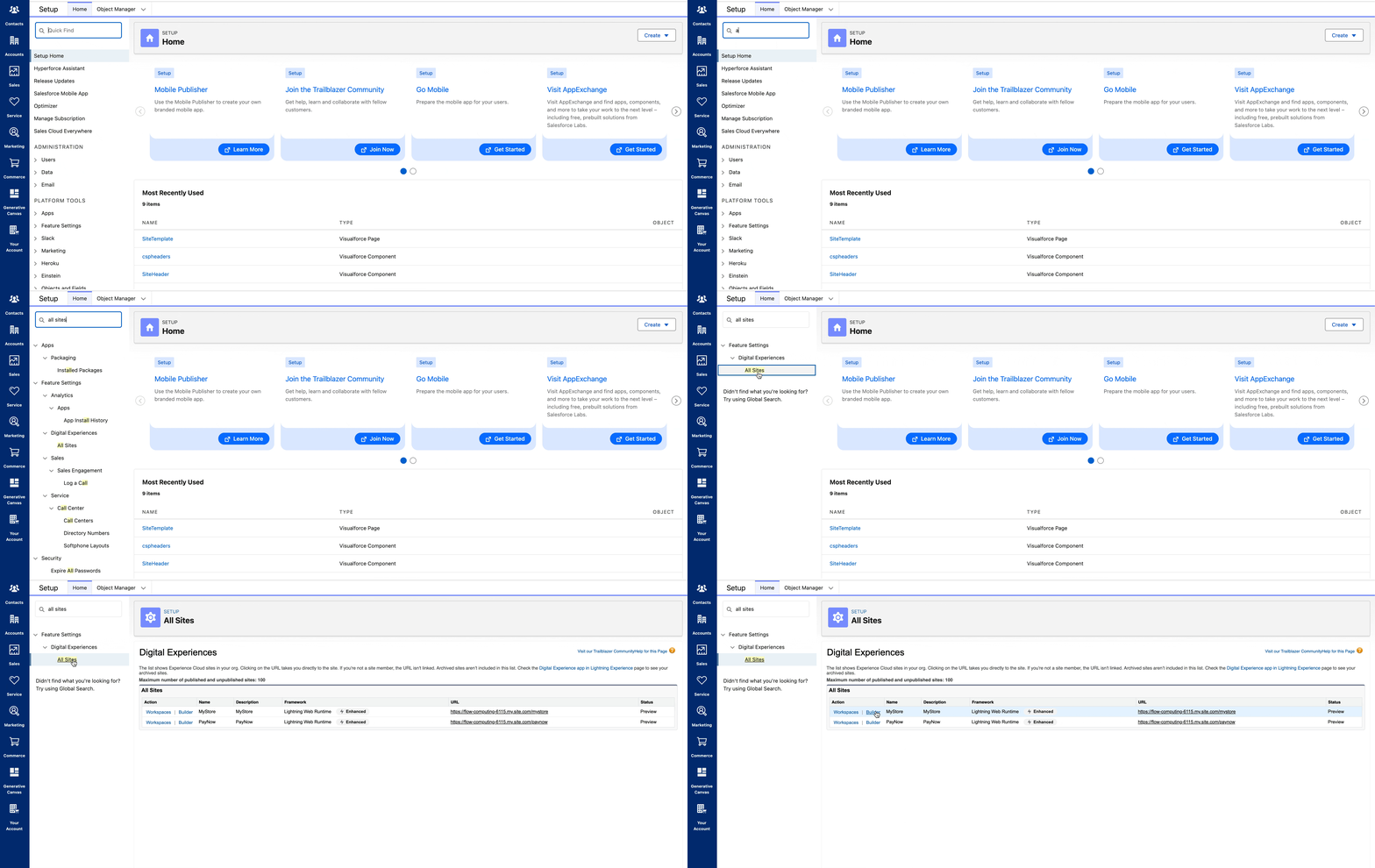
-
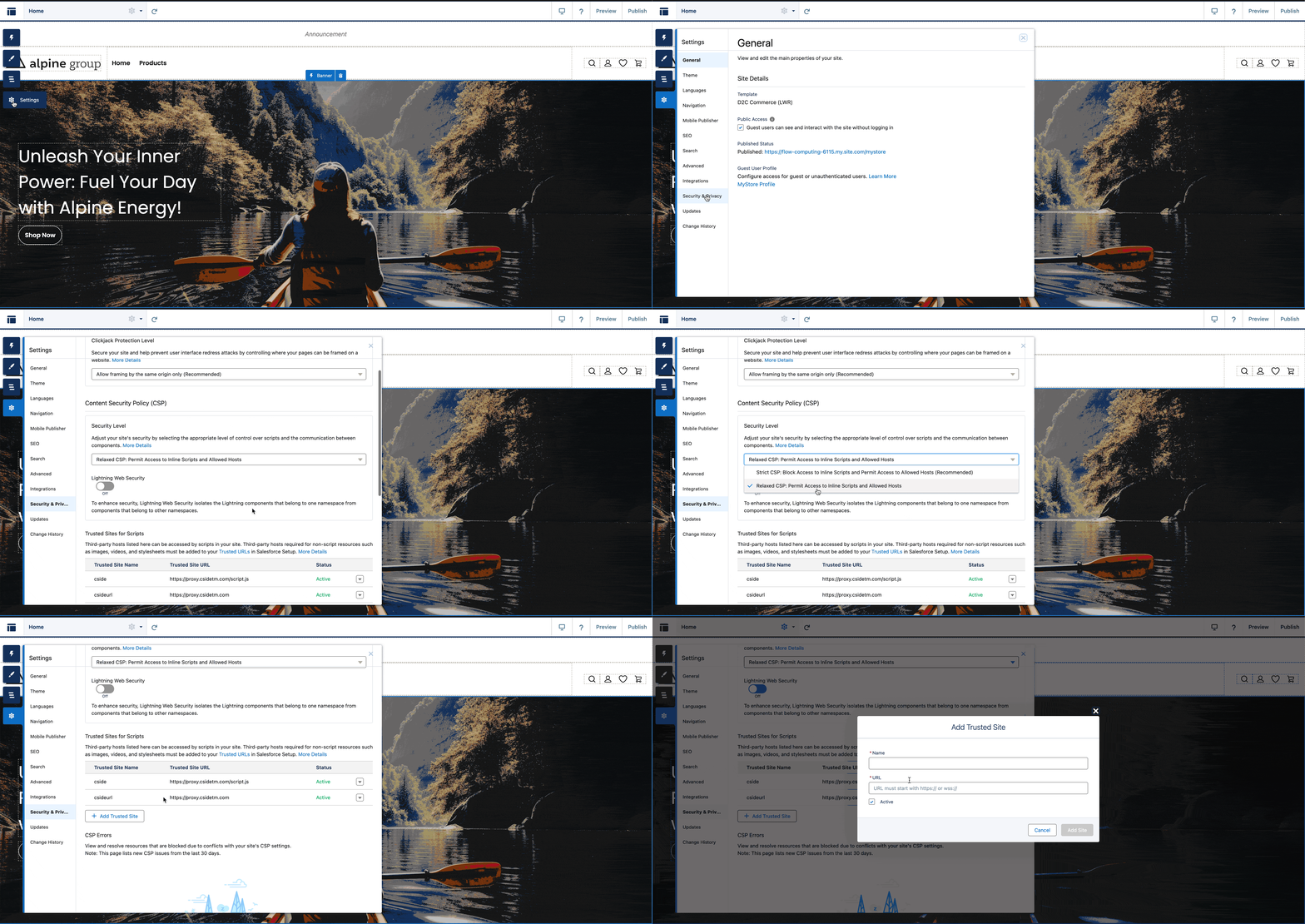
Klik op instellingen aan de linkerzijde > Security & Privacy
-
Scroll naar beneden naar CSP Settings en selecteer ‘Relaxed’
-
Bij ‘Trusted sites for scripts’ maak twee vermeldingen aan. ‘https://[your-team-id].csidetm.com/client.js’ en ‘https://[your-team-id].csidetm.com’
Onze script-URL aan uw site toevoegen
- Navigeer naar de ‘Advanced’-instellingen, iets boven de Security & Privacy-instellingen.
- Klik op ‘Edit Head Markup’
- Plak onze script-URL in de head van de HTML boven alle andere scripts.
<!-- cside script -->
<script
  src="https://[your-team-id].csidetm.com/client.js"
  referrerpolicy="origin"
></script>
<!-- the rest of your head code/scripts -->
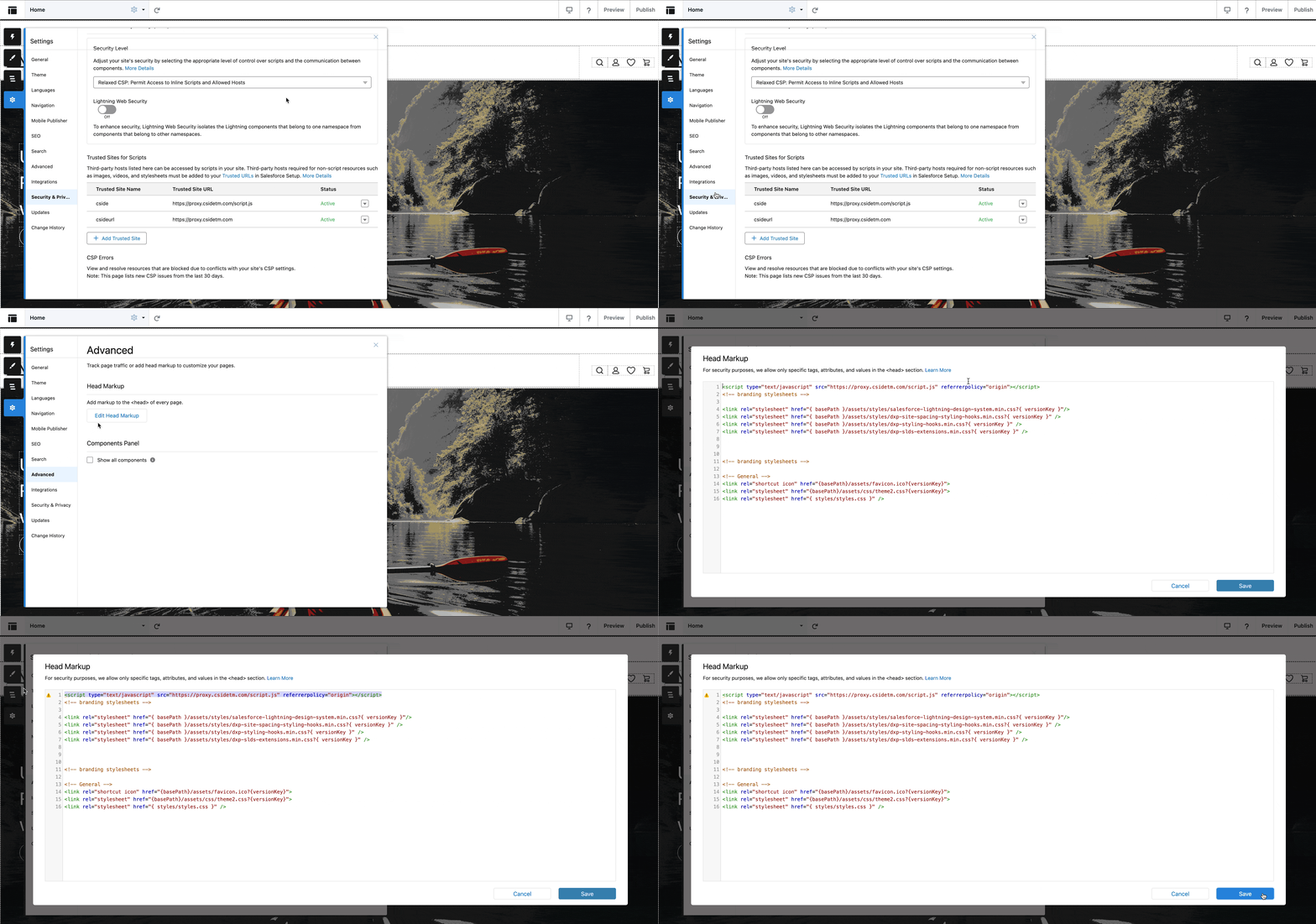
Nu het script is toegevoegd en de CSP-instellingen zijn bijgewerkt, zou u nu uw domein moeten kunnen toevoegen en deze pagina kunnen monitoren op uw cside-dashboard. Zorg ervoor dat u dit toevoegt aan alle pagina’s waar het nodig is.
Uw domein toevoegen
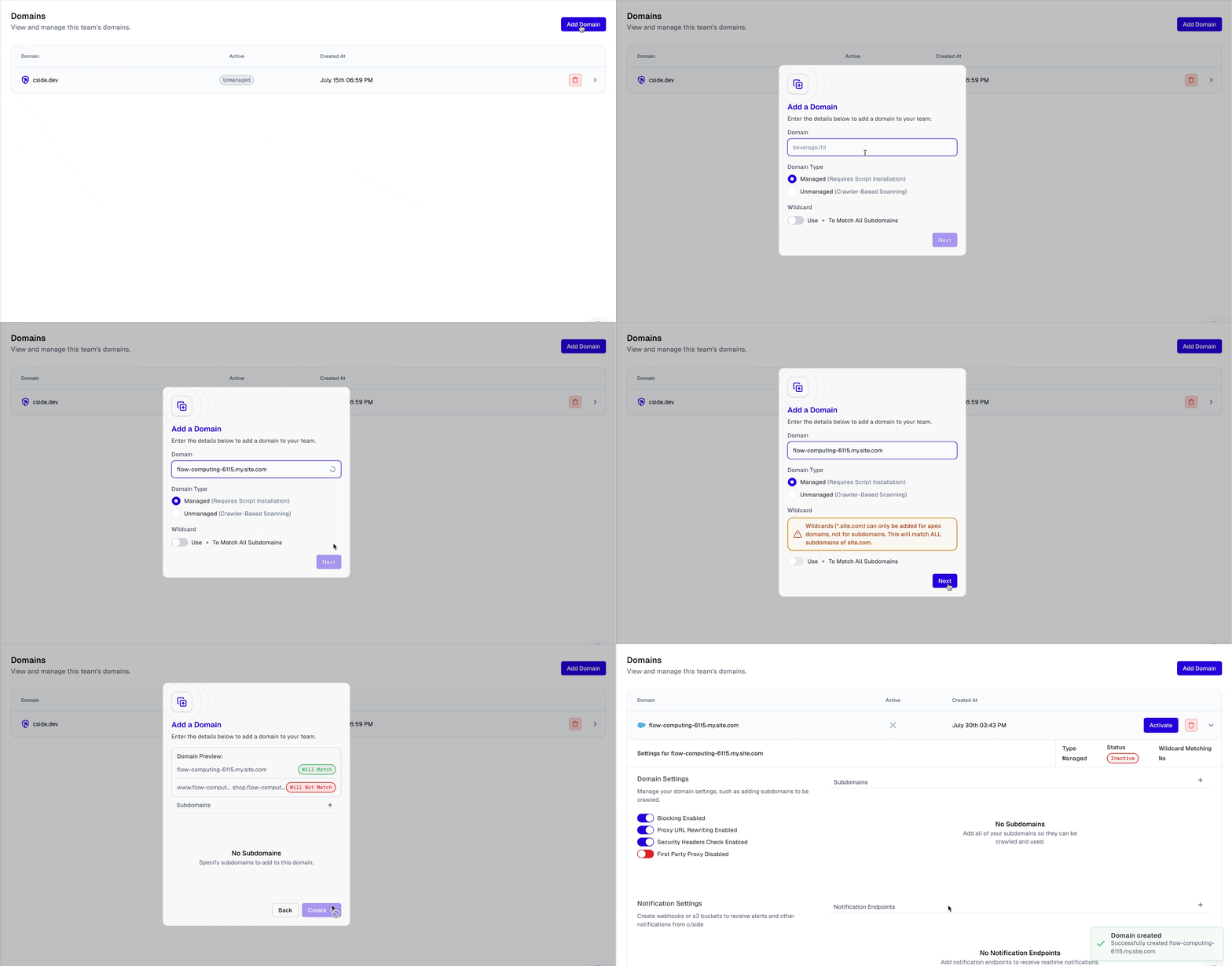
Nu het script aan uw pagina is toegevoegd, kunt u het domein aan uw cside-dashboard toevoegen als dat nog niet is gedaan. Klik eerst op domeinen aan de linkerzijde van uw dashboard, voeg een nieuw domein toe en volg de aanwijzingen.
Thanks for your feedback!