MFA instellen
Stel multifactorauthenticatie in op uw cside-account met een authenticator-app of hardwarebeveiligingssleutel, en bewaar back-upcodes voor herstel.
Multi-factor authenticatie (MFA) voegt een extra beveiligingslaag toe aan uw cside-account. Volg deze stappen om het in te schakelen:
Ondersteunde MFA-methoden
cside ondersteunt twee typen MFA:
- Authenticator-apps: Compatibel met Authy, Google Authenticator, 1Password en andere TOTP-apps
- Hardware-beveiligingssleutels: Ondersteuning voor Yubikeys en andere FIDO2-beveiligingssleutels
Installatie-instructies
1. Toegang tot MFA-instellingen
- Klik op uw naam rechtsonder in het dashboard
- Ga naar Accountinstellingen
- Klik op het tabblad “Beveiliging”
- Scroll naar de sectie “Multi-factor authenticatie”
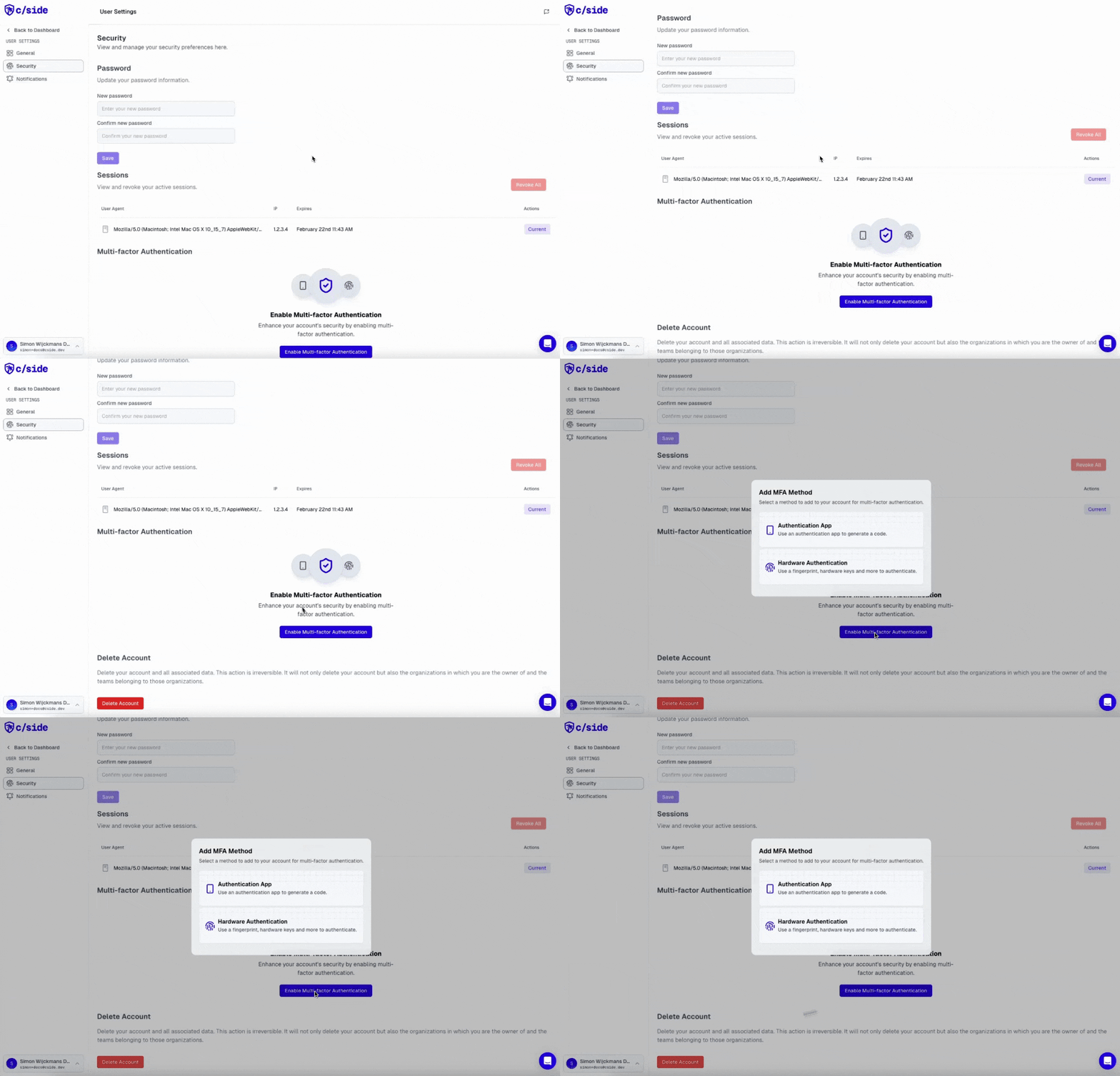
2. Kies uw MFA-methode
Een authenticator-app gebruiken
Volg de aanwijzingen om de QR-code te scannen met uw authenticator-app:
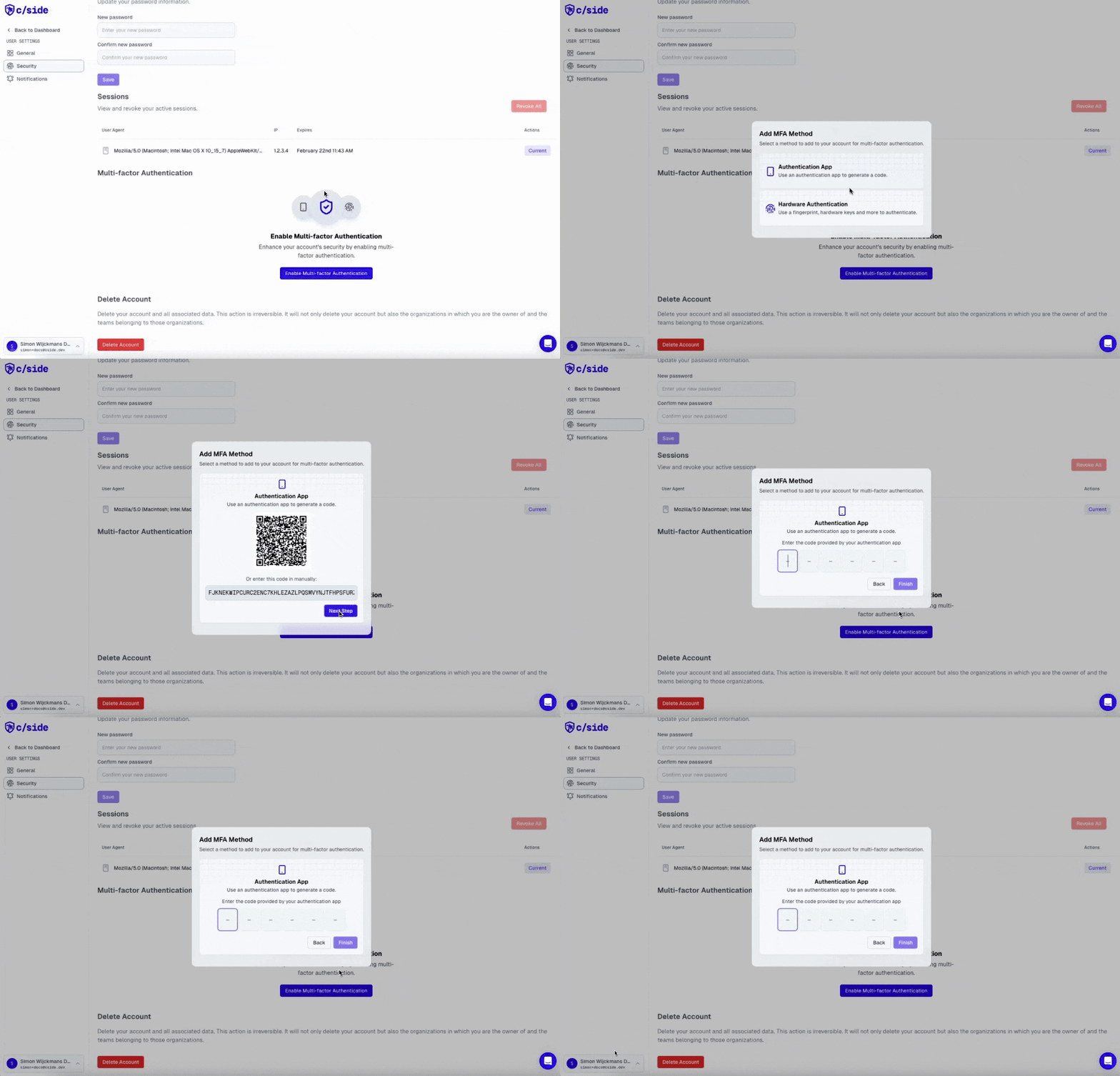
Scan de QR-code met uw authenticator-app en voer de gegenereerde code in.
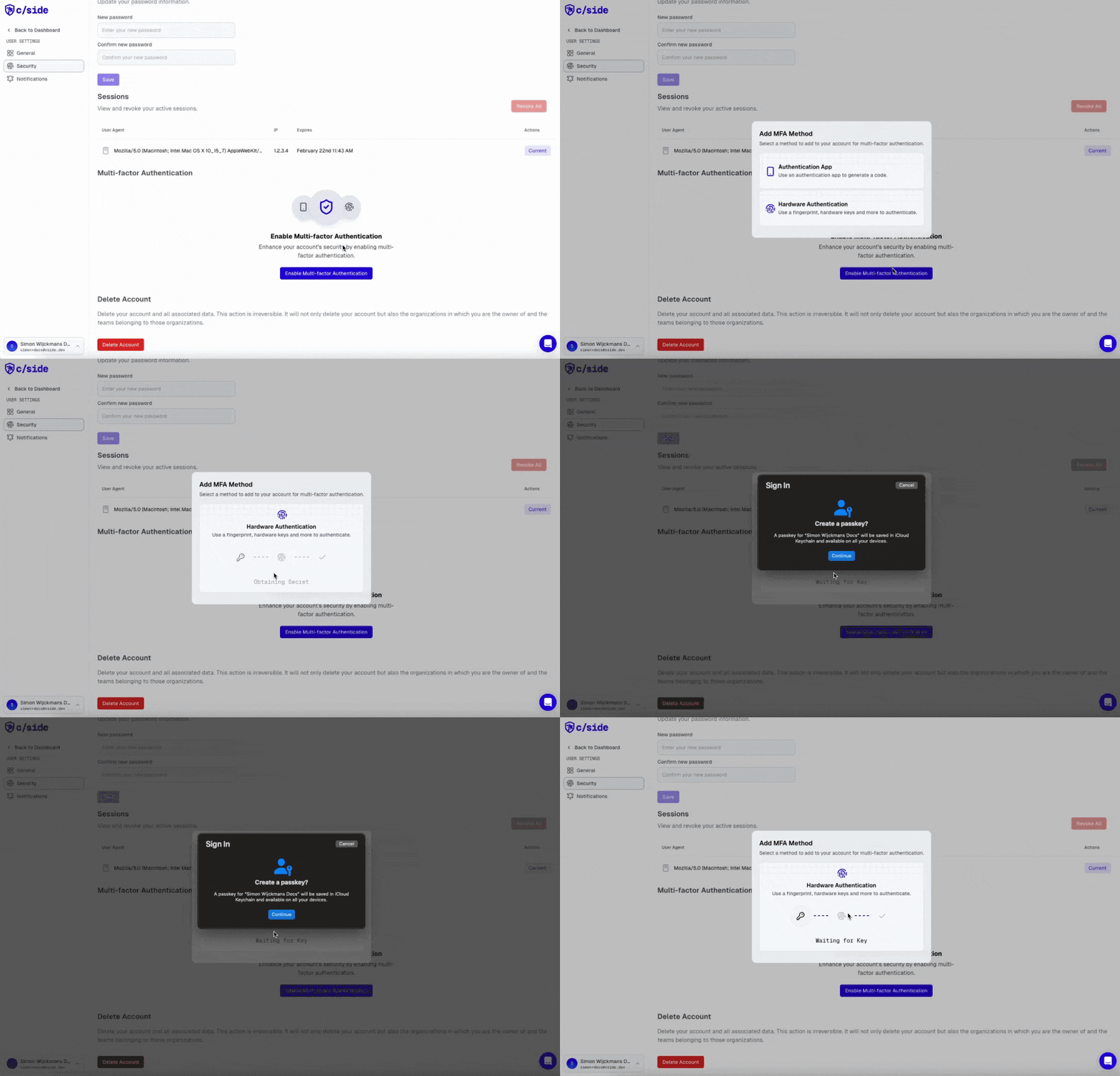
Een hardware-beveiligingssleutel gebruiken
Sluit uw beveiligingssleutel aan en volg de browseraanwijzingen:
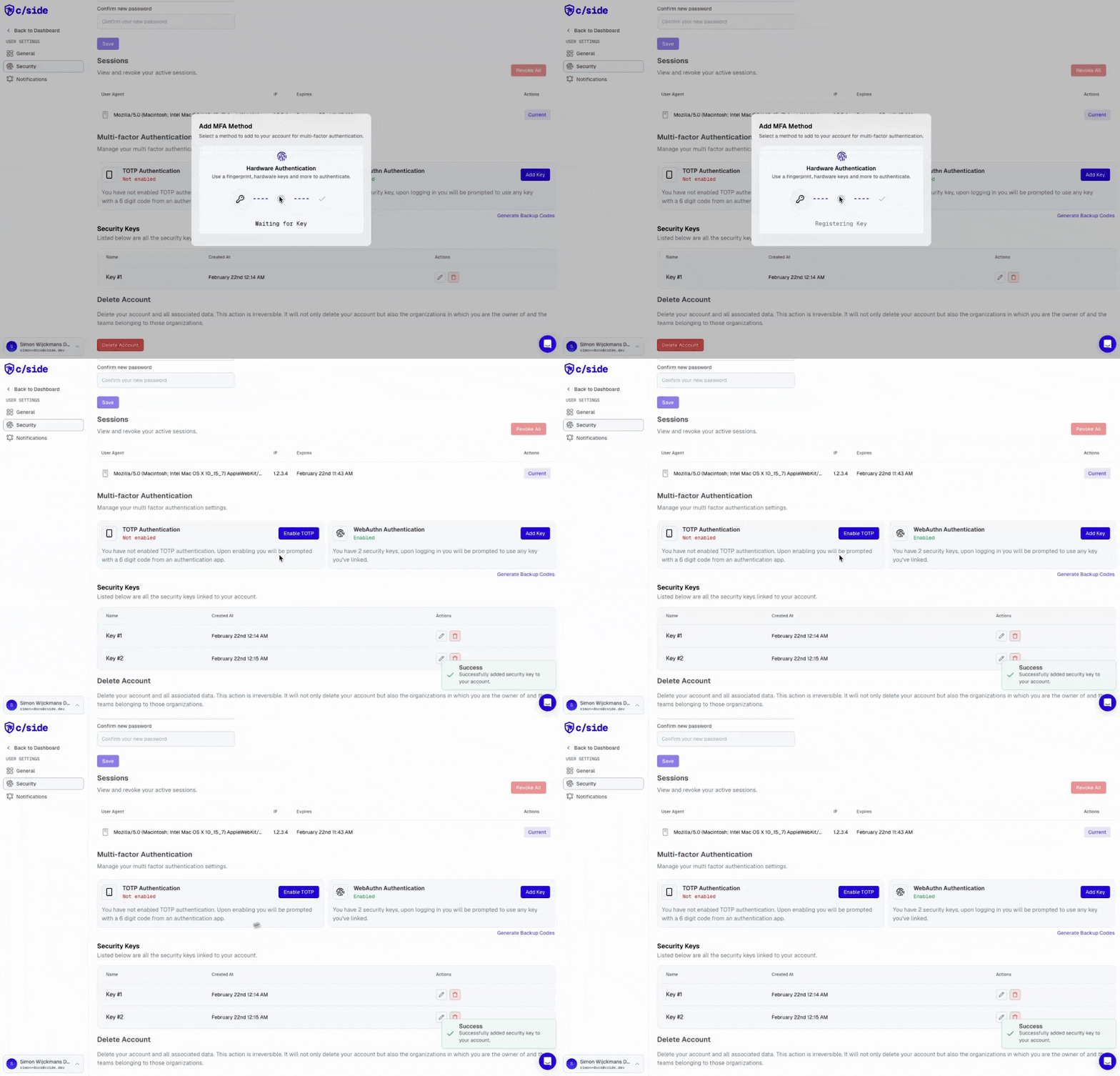
3. Installatie voltooien
Voer uw accountwachtwoord in om de wijzigingen te bevestigen. Uw MFA-installatie is nu voltooid!
Beste praktijken
Wij raden aan om zowel een authenticator-app als een hardware-beveiligingssleutel in te stellen als reservemethoden. Dit biedt redundantie voor het geval u de toegang tot een methode verliest.
U kunt op elk moment meerdere MFA-methoden aan uw account toevoegen via de Beveiligingsinstellingen.
Reservecodes
U kunt reservecodes genereren in het dashboard door op “Reservecodes genereren” te klikken. Met deze eenmalig te gebruiken codes krijgt u weer toegang tot uw account als u de toegang tot uw primaire MFA-methoden verliest. Bewaar deze codes veilig.
MFA verplichten voor uw team
Organisatiebeheerders kunnen MFA verplichten voor alle leden van een team. Wanneer de verplichting actief is, moeten leden zonder MFA de installatie voltooien voordat ze toegang krijgen tot het dashboard. Zie MFA verplichten voor uw team voor meer informatie.
Thanks for your feedback!