Okta SSO
Stel Okta SSO in voor uw cside Enterprise-organisatie met OIDC, van het aanmaken van de Okta-applicatie tot het configureren en testen van single sign-on.
Met cside kunt u een Okta OIDC-applicatie aanmaken en deze gebruiken om gebruikers te authenticeren in uw cside-organisatie.
Wanneer u Okta SSO inschakelt, wordt iedereen met uw bedrijfs-e-maildomein doorgestuurd om te authenticeren met Okta. Dit betekent dat u Okta kunt gebruiken om te bepalen wie toegang heeft tot cside, en wanneer u iemand toestaat, wordt deze automatisch zonder rechten aan uw cside-organisatie toegevoegd.
Vereisten:
- cside Enterprise-plan
- Organisatiebeheerder-rol in cside
- Een reeds ingestelde cside-organisatie - de eerste beheerder (u) wordt de eerste gebruiker en wordt bij migratie omgezet naar SSO.
- Beheerderstoegang tot uw Okta-account
Navigeren naar SSO-instellingen
Om toegang te krijgen tot de SSO-instellingen in cside:
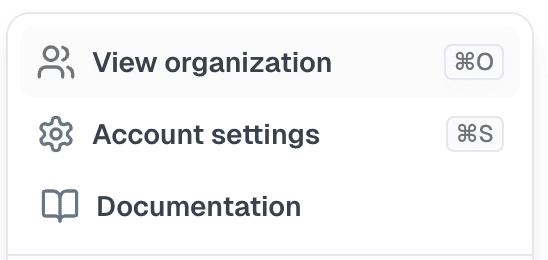
- Klik op uw account linksonder in het dashboard
- Selecteer Organisatie bekijken
- Selecteer Instellingen
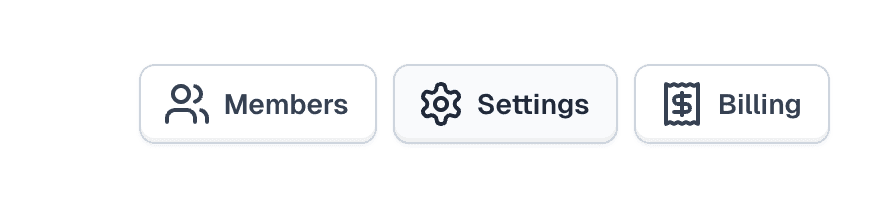
- Navigeer naar het tabblad SSO
Een Okta OIDC-applicatie aanmaken
- Ga naar uw Okta Admin-console. Ga naar het tabblad Applications > Applications.
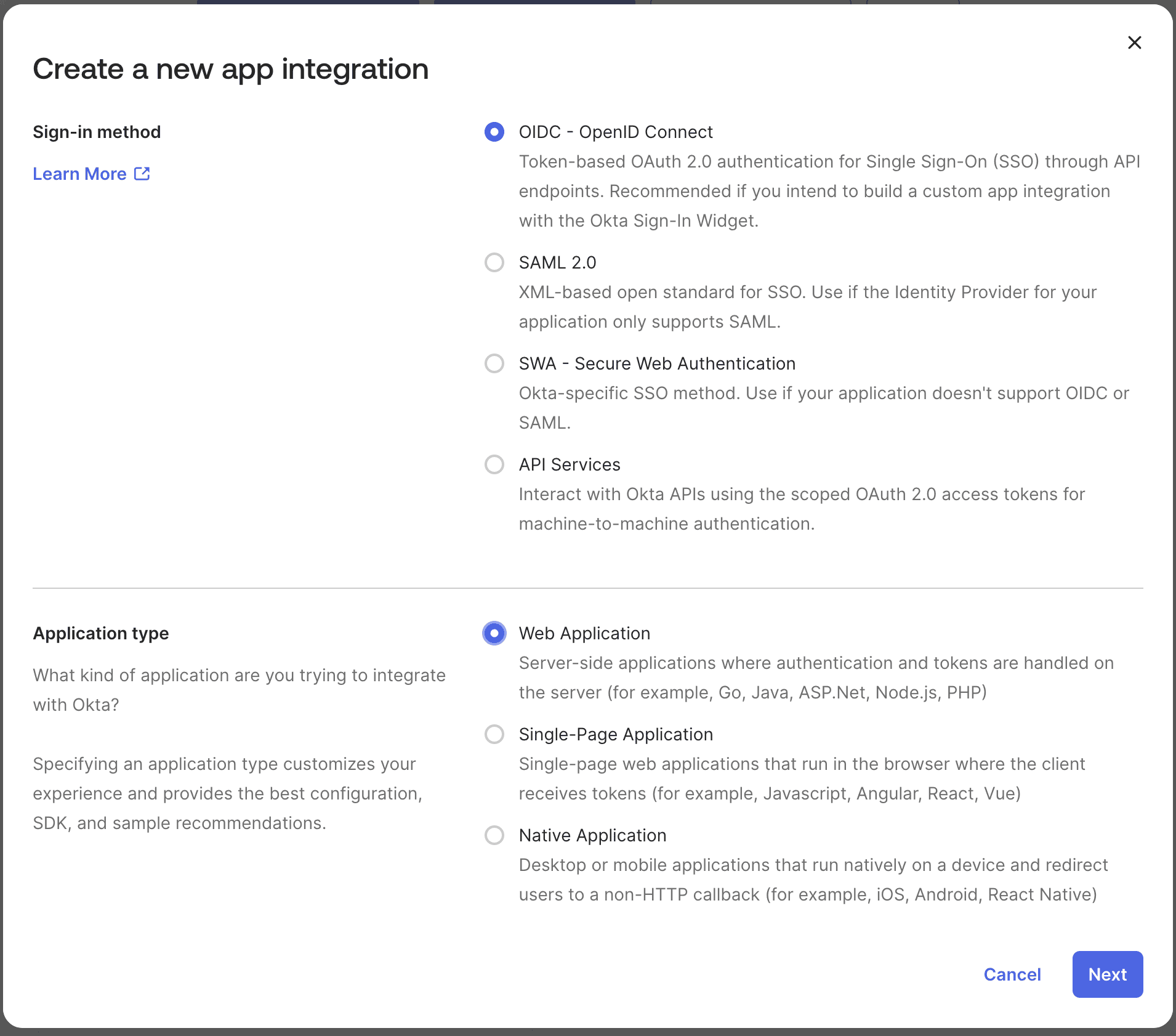
- Klik op de knop “Create App Integration”.
- Selecteer “OIDC” voor Sign-in method.
- Selecteer “Web Application” voor Application type.
- Klik op Next.
Okta OIDC-applicatie configureren
Nu gaan we deze applicatie configureren om compatibel te zijn met cside.
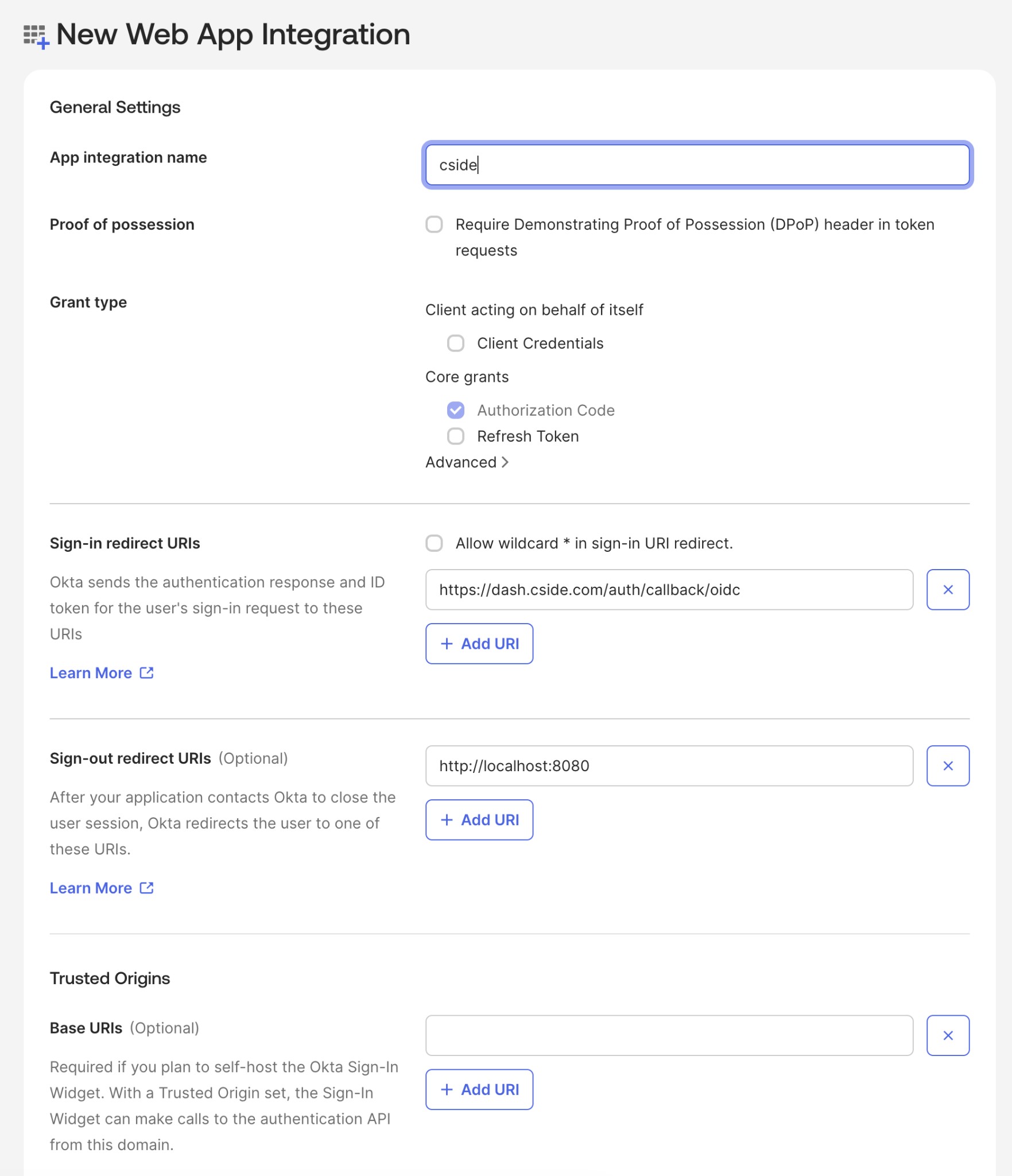
- Voer de naam van de applicatie in als “cside”
- Onder Grant type, zorg ervoor dat Authorization Code is aangevinkt (dit is de standaard)
- Voor Sign-in redirect URI, voer in
https://dash.cside.com/auth/callback/oidc - Verwijder de Sign-out redirect URI
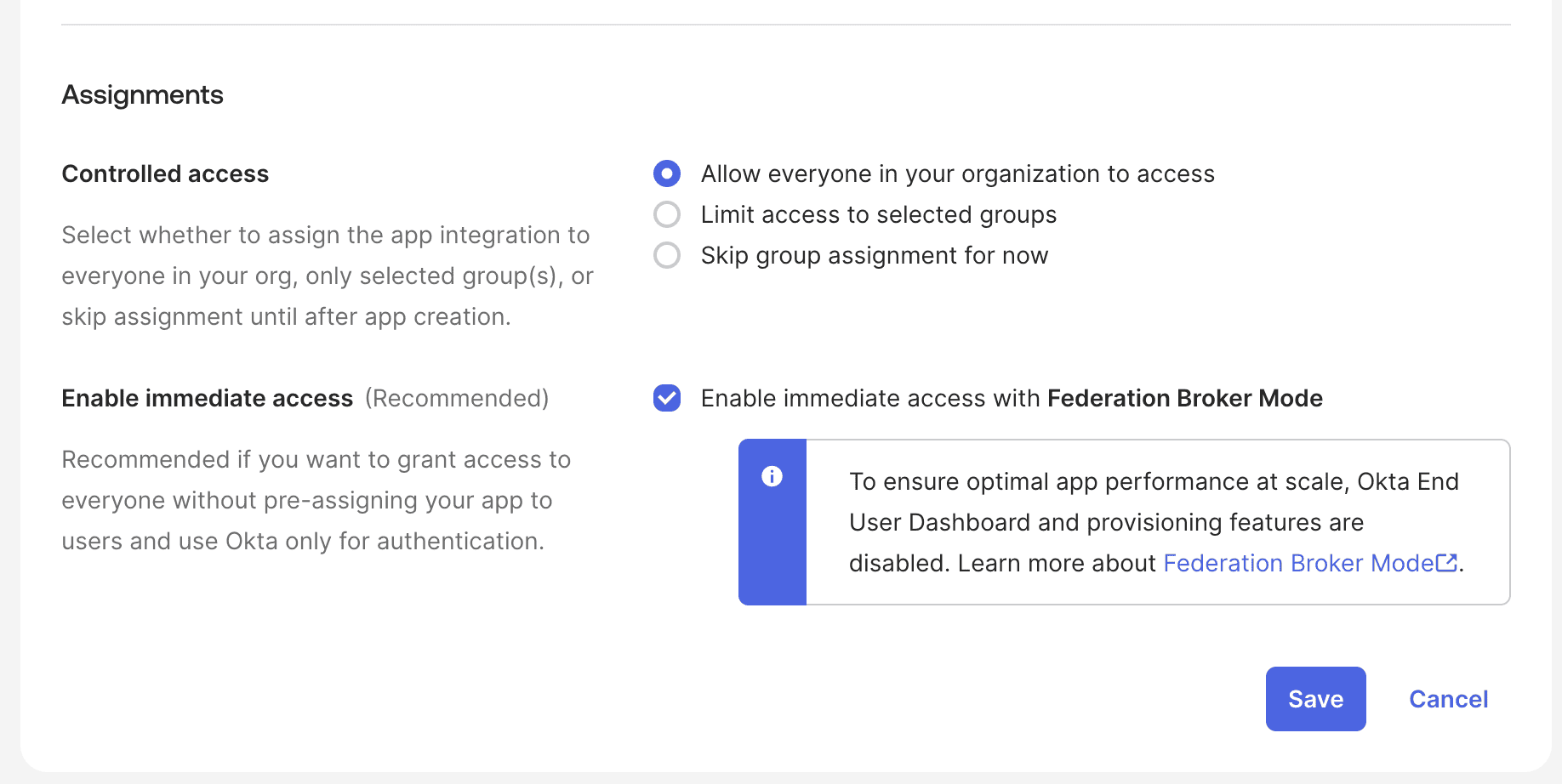
- Voor toewijzingen hangt dit grotendeels af van het beleid van uw bedrijf over wie toegang moet hebben tot cside. Voor dit voorbeeld staan we iedereen in de organisatie toe. Denk goed na voordat u deze optie selecteert.
Benodigde gegevens verkrijgen
Hier is het logo kant-en-klaar in een formaat dat Okta ondersteunt:
Download
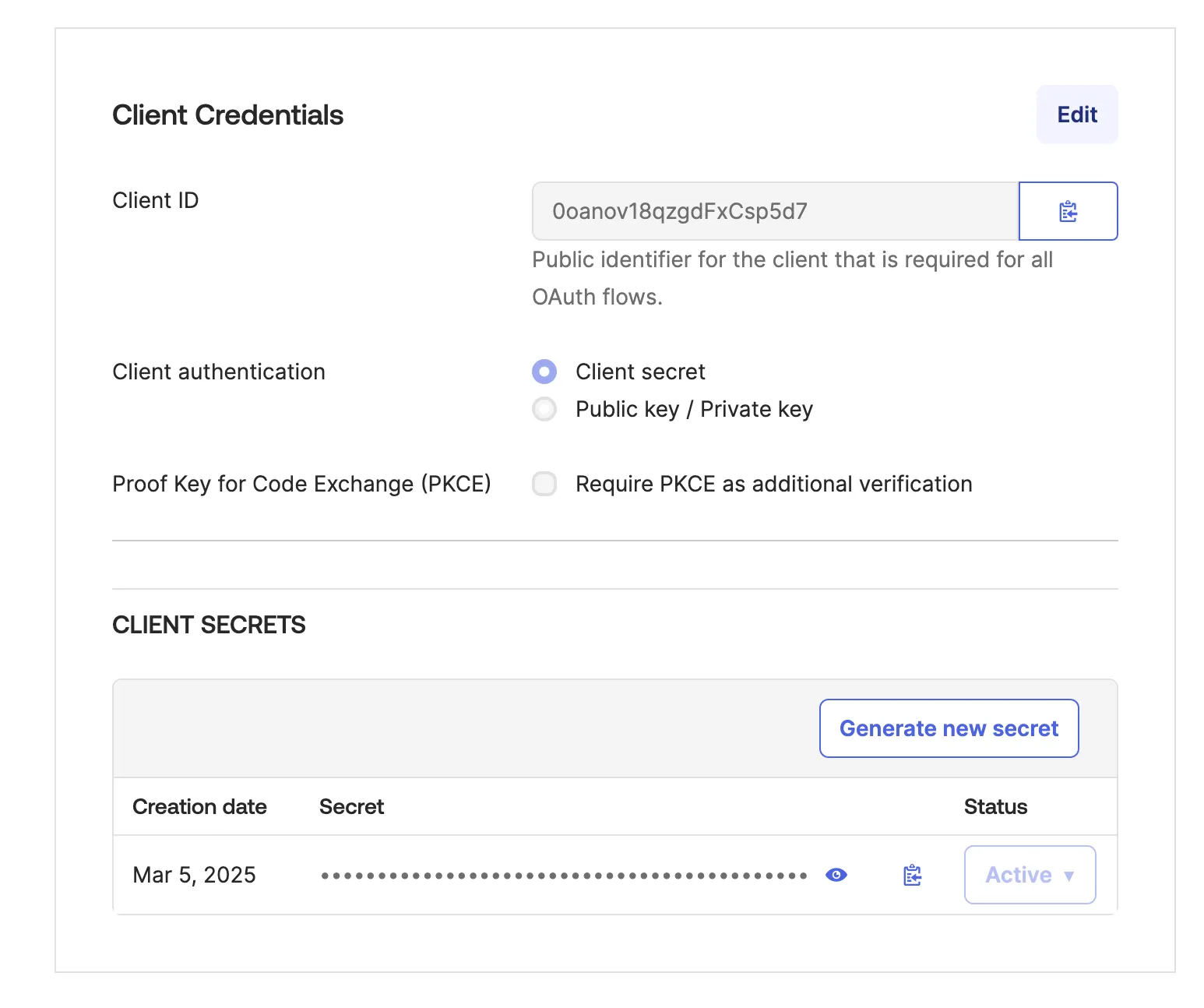
U heeft de volgende informatie nodig van uw Okta-applicatie om SSO te configureren in cside:
- Client ID: Te vinden in de applicatie-instellingen (bijv.
0oa1a2b3c4d5e6f7g8h9i) - Client Secret: Te vinden in de applicatie-instellingen
- Okta Endpoint: Uw Okta-domein (bijv.
dev-123456.okta.comof uw aangepaste domein zoalsid.yourcompany.com)
SSO configureren in cside
- Ga naar het cside-dashboard.
- Navigeer naar de SSO-instellingen zoals beschreven in Navigeren naar SSO-instellingen.
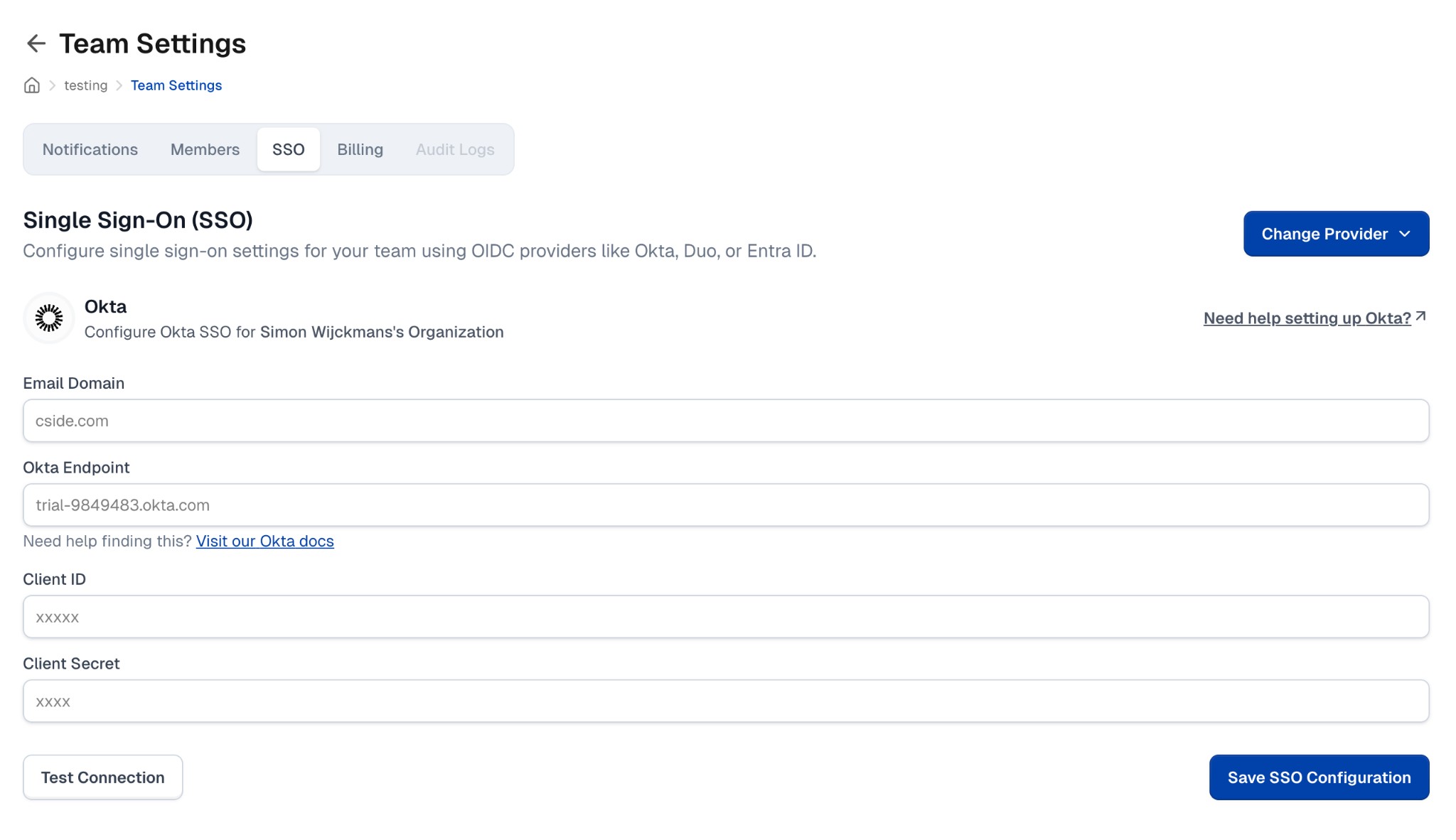
- Klik op Provider selecteren (of Provider wijzigen als u al SSO heeft geconfigureerd) en selecteer Okta.
- Vul de verplichte velden in:
- E-maildomein: Het e-maildomein van uw bedrijf (bijv.
example.com) - dit moet overeenkomen met de gebruikers in uw Okta-instantie - Okta Endpoint: Uw Okta-domein (zonder
https://) - Client ID: De Client ID van uw Okta-applicatie
- Client Secret: Het Client Secret van uw Okta-applicatie
- E-maildomein: Het e-maildomein van uw bedrijf (bijv.
- Klik op Verbinding testen om de configuratie te verifieren.
- Eenmaal geverifieerd, klik op SSO-configuratie opslaan.
Uw configuratie testen
Na het opslaan van de SSO-configuratie kunt u deze testen door:
- Een nieuw incognito-/prive-browservenster te openen
- Te navigeren naar dash.cside.com
- Een e-mailadres in te voeren met uw geconfigureerde domein
- U zou doorgestuurd moeten worden naar Okta voor authenticatie
Als u problemen ondervindt tijdens de setup, neem dan contact op met uw cside-vertegenwoordiger voor assistentie.
Thanks for your feedback!