Microsoft Entra ID SSO
Configure o SSO do Microsoft Entra ID (antes Azure AD) na sua organização cside com OIDC, do registro da aplicação até o teste do logon único.
O cside permite que você configure o SSO do Microsoft Entra ID (anteriormente Azure AD) para autenticar usuários na sua organização cside.
Quando você habilita o SSO do Microsoft Entra ID, qualquer pessoa com o domínio de e-mail da sua empresa será redirecionada para autenticar com o Microsoft Entra ID. Isso significa que você pode usar o Entra ID para controlar quem pode acessar o cside, e quando você permitir alguém, essa pessoa será automaticamente adicionada à sua organização cside sem permissões.
A configuração de SSO está disponível apenas para clientes no plano cside Enterprise. Por favor, entre em contato para atualizar seu plano se você não tiver acesso às configurações de SSO.
Requisitos:
- Plano cside Enterprise
- Função de Administrador da Organização no cside
- Uma organização cside já configurada - o administrador inicial (você) será o primeiro usuário e será convertido para SSO após a migração.
- Acesso de administrador ao seu tenant do Microsoft Entra ID
Navegando até as Configurações de SSO
Você pode abrir as configurações da organização diretamente, ou navegar manualmente:
- Clique na sua conta no canto inferior esquerdo do painel
- Selecione View organization
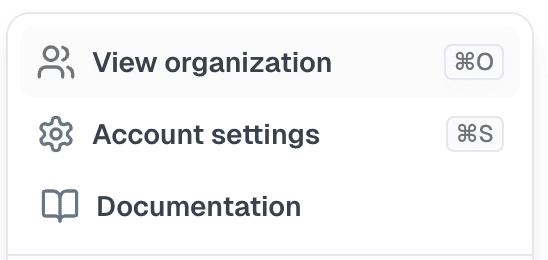
- Selecione Settings

- Navegue até a aba SSO
Criar um Aplicativo Microsoft Entra ID
- Acesse o centro de administração do Microsoft Entra.
- Navegue até Entra ID > Enterprise apps > App registrations.
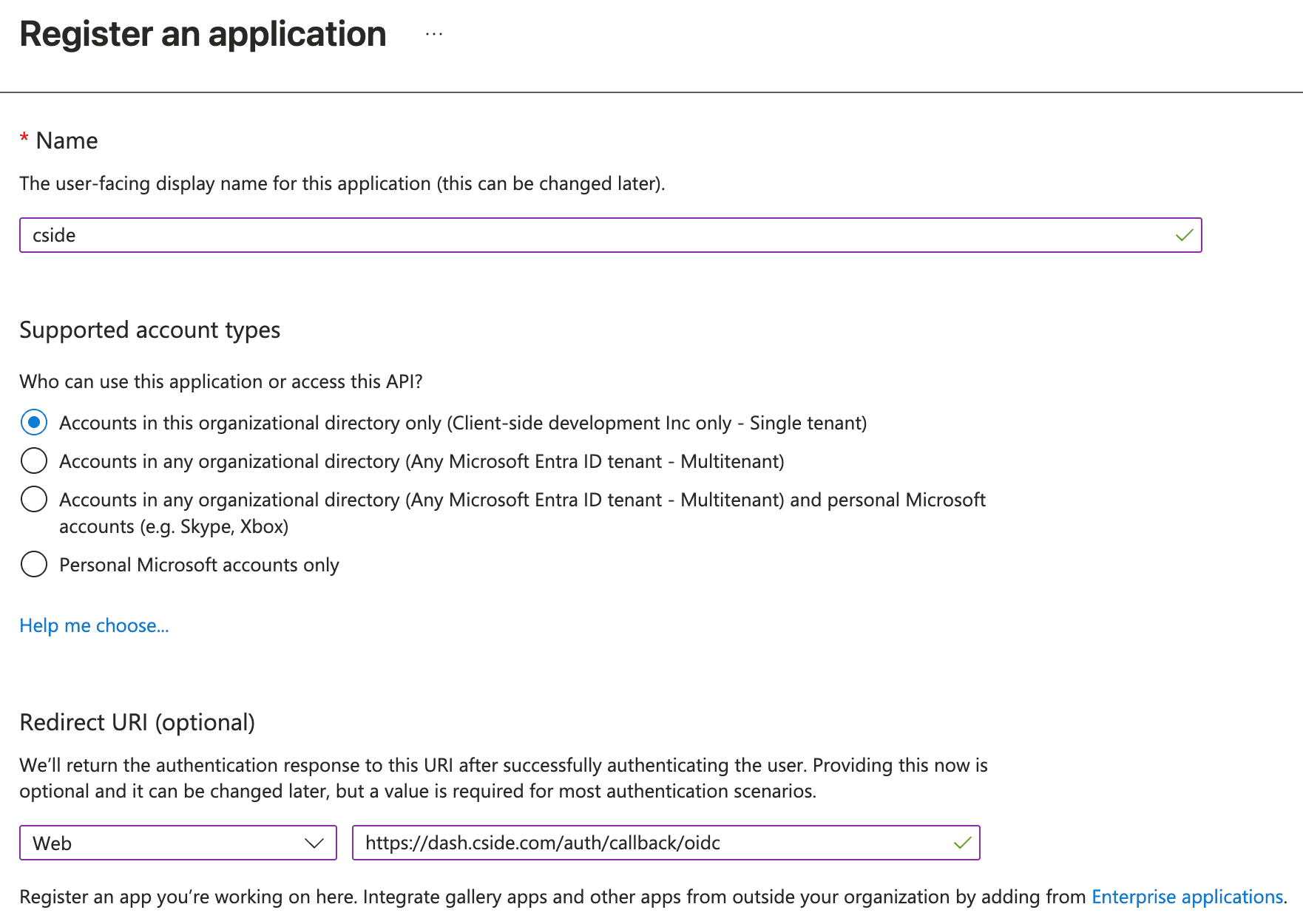
- Clique em New registration.
- Insira um nome para o aplicativo (ex.: “cside”).
- Em Supported account types, selecione “Accounts in this organizational directory only”.
- Em Redirect URI, selecione “Web” e insira
https://dash.cside.com/auth/callback/oidc - Clique em Register.
Configurar o Aplicativo
Após criar o aplicativo, você precisará criar um client secret:
- No registro do aplicativo recém-criado, vá até Certificates & secrets.
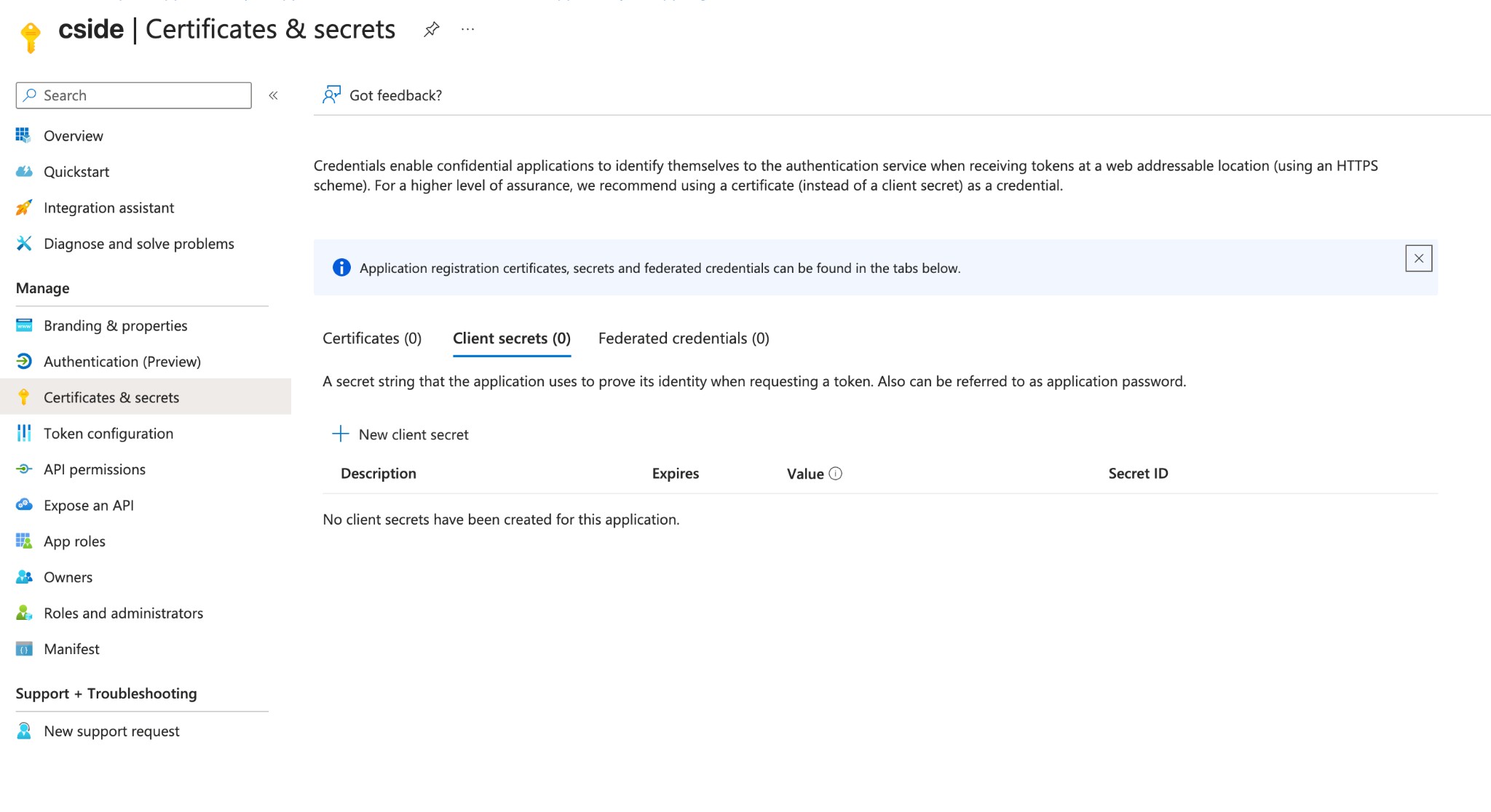
- Clique em New client secret.
- Adicione uma descrição (ex.: “cside SSO”) e selecione um período de expiração.
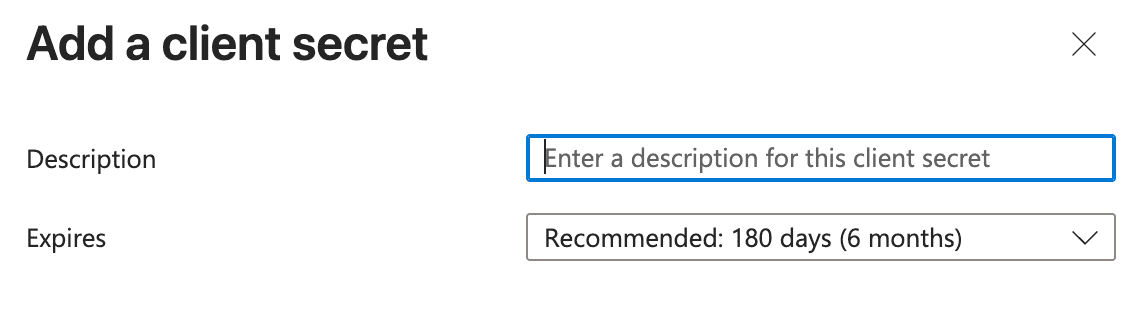
- Clique em Add.
- Importante: Copie o valor do secret imediatamente - você não poderá vê-lo novamente.
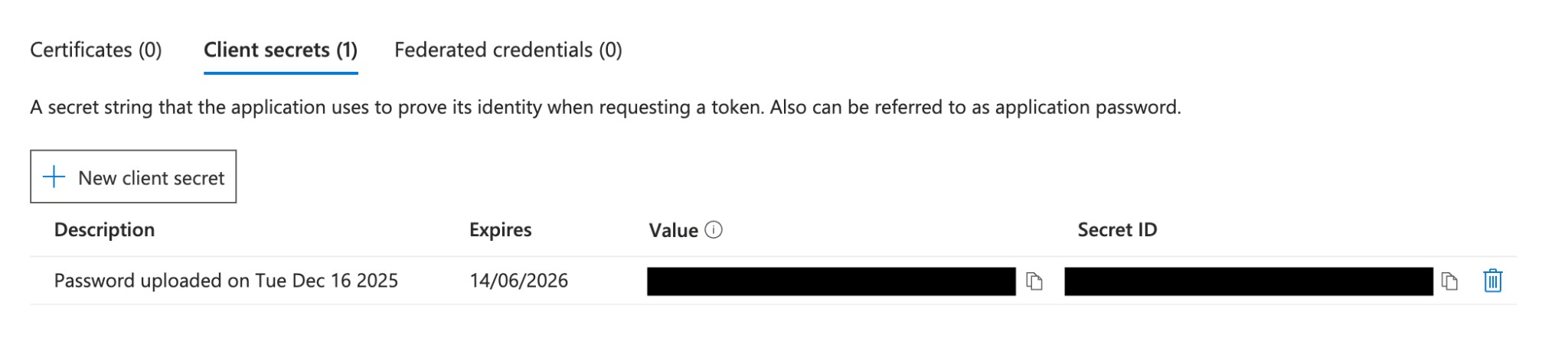
Certifique-se de copiar o valor do client secret imediatamente após a criação. Você não poderá recuperá-lo depois.
Obter os Detalhes Necessários
Você precisará das seguintes informações para configurar o SSO no cside:
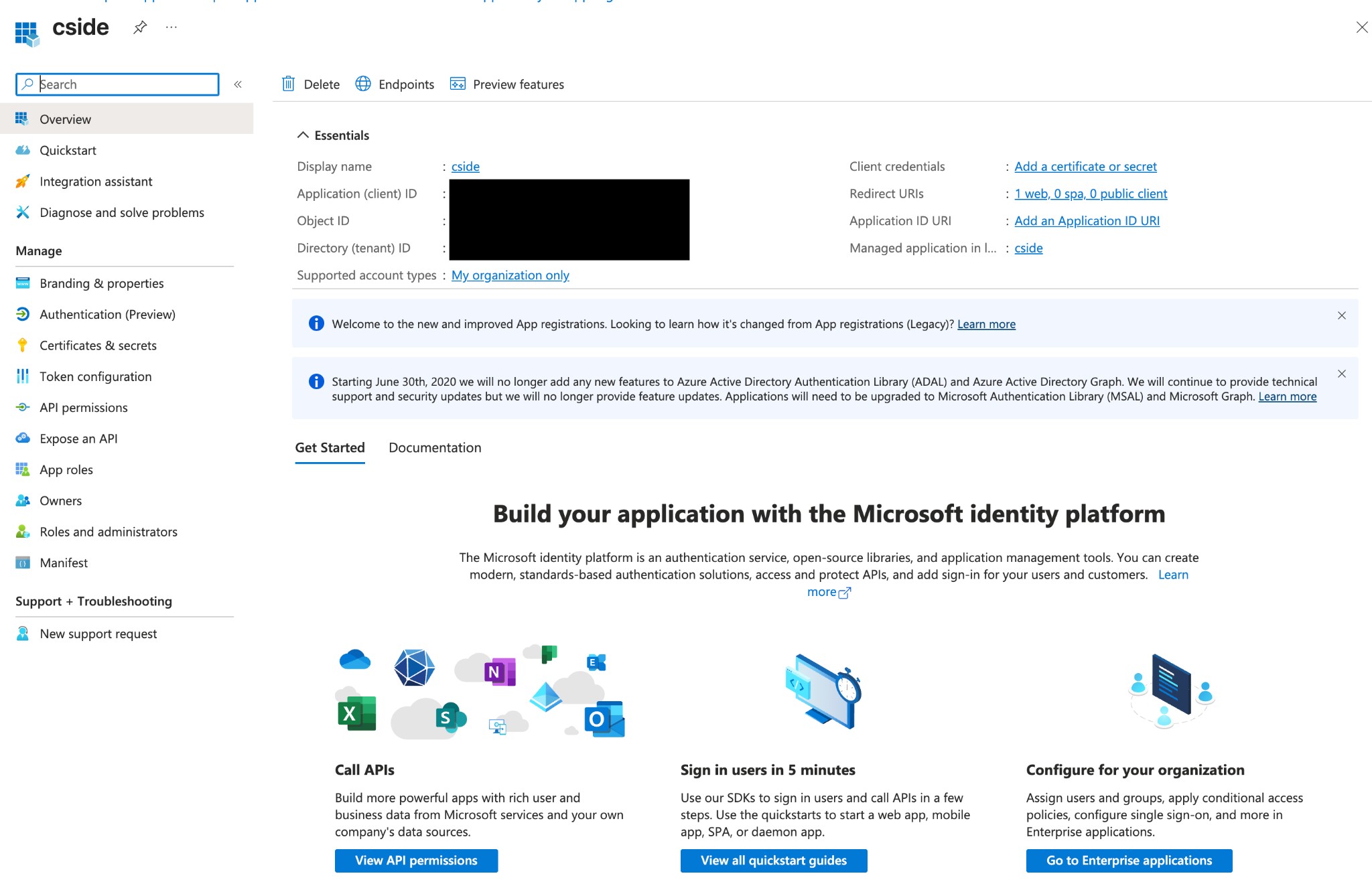
- Tenant ID: Encontrado na página de visão geral do registro do aplicativo em “Directory (tenant) ID”
- Client ID: Encontrado na página de visão geral do registro do aplicativo em “Application (client) ID”
- Client Secret: O valor que você copiou ao criar o client secret
Configurar o SSO no cside
- Acesse o painel do cside.
- Navegue até as configurações de SSO conforme descrito em Navegando até as Configurações de SSO.
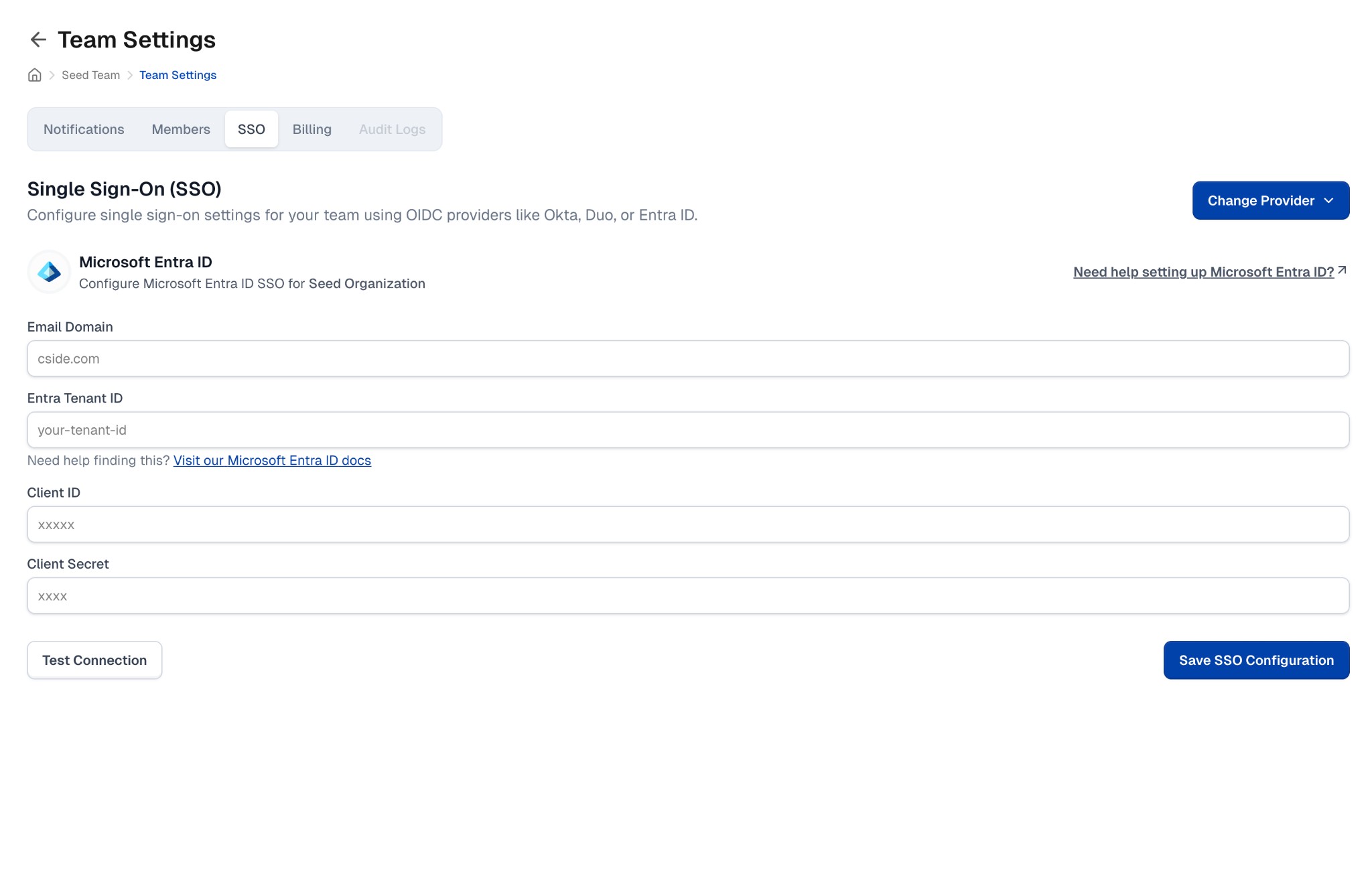
- Clique em Select Provider (ou Change Provider se você já tiver SSO configurado) e selecione Microsoft Entra ID.
- Preencha os campos obrigatórios:
- Email Domain: O domínio de e-mail da sua empresa (ex.:
example.com) - Entra Tenant ID: O ID do tenant do Microsoft Entra
- Client ID: O ID do aplicativo (client) do registro do aplicativo
- Client Secret: O valor do client secret que você criou
- Email Domain: O domínio de e-mail da sua empresa (ex.:
- Clique em Test Connection para verificar a configuração.
- Após a verificação, clique em Save SSO Configuration.
Testando sua Configuração
Após salvar a configuração de SSO, você pode testá-la:
- Abrindo uma nova janela anônima/privada do navegador
- Navegando até dash.cside.com
- Inserindo um endereço de e-mail com o domínio configurado
- Você deve ser redirecionado para a Microsoft para autenticação
Se você encontrar qualquer problema durante a configuração, entre em contato com seu representante cside para assistência.
Thanks for your feedback!