Usando Salesforce Lightning
Integre o cside com o Salesforce Lightning ajustando a CSP para 'Relaxed', adicionando os sites confiáveis e colando o script no head markup.
Ajustando as Regras CSP Personalizadas para a Infraestrutura de Borda do cside
- Clique em ‘Builder’ ao lado da página selecionada
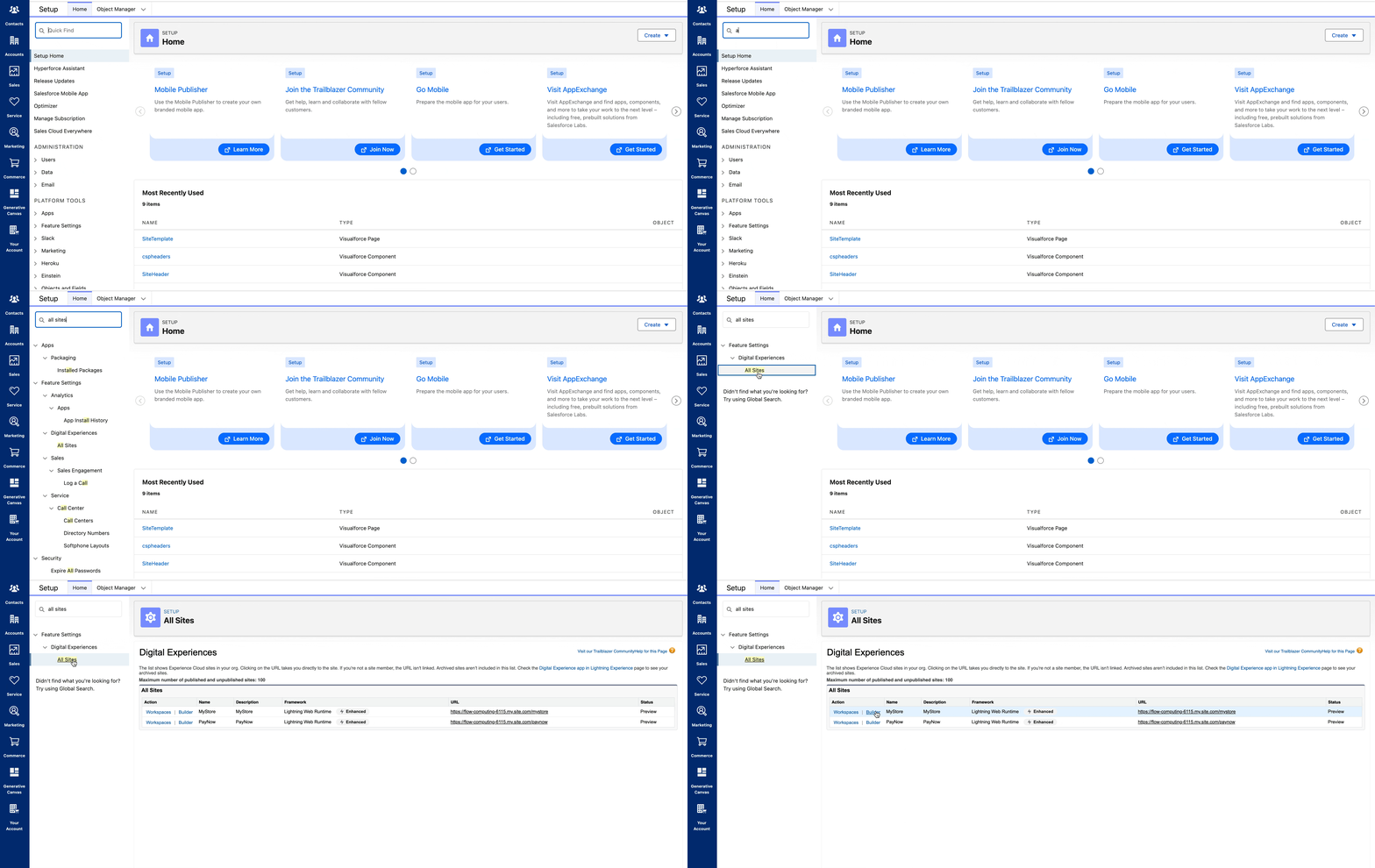
-
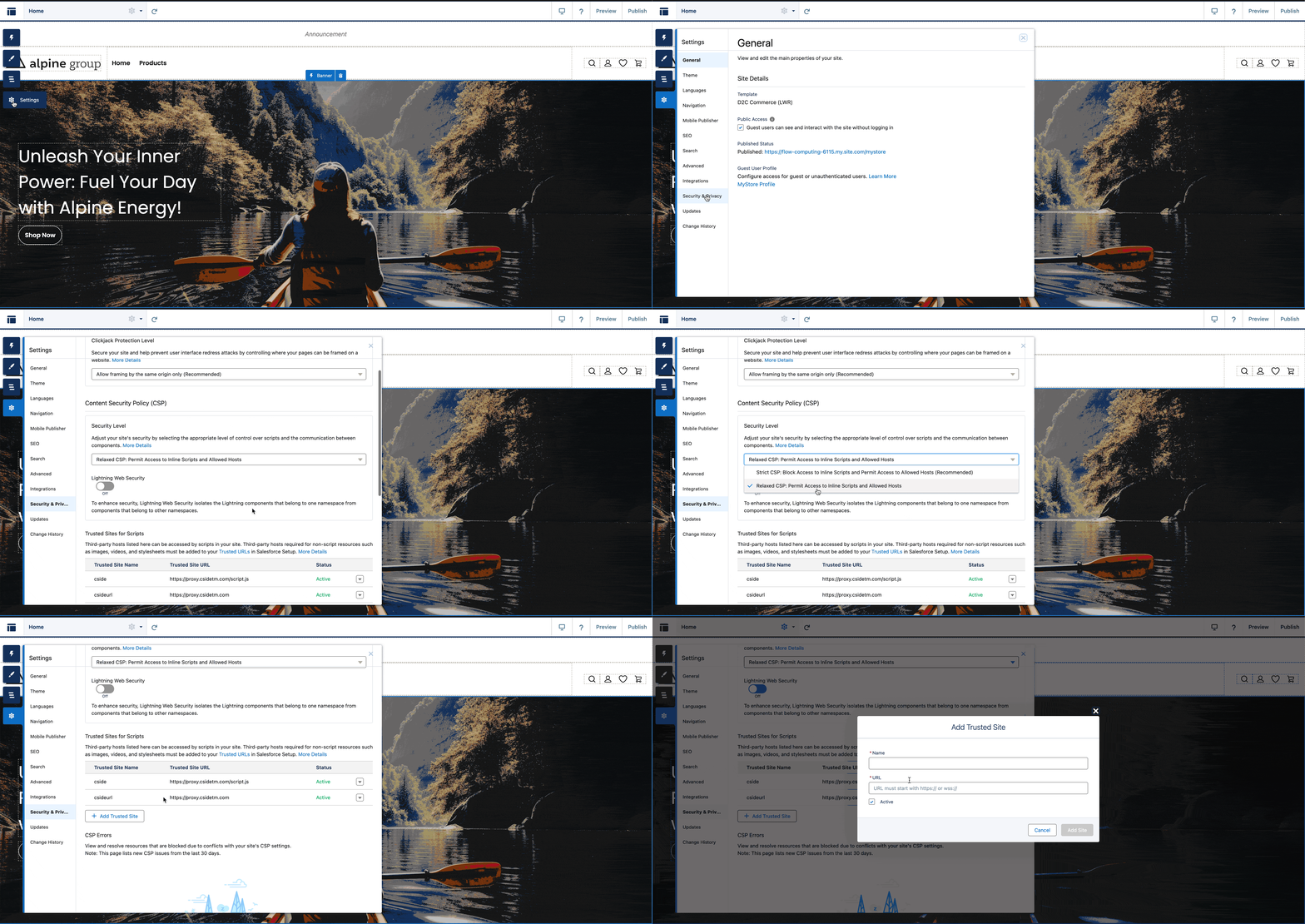
Clique em settings no lado esquerdo > Security & Privacy
-
Role até CSP Settings e selecione ‘Relaxed’
-
Em ‘Trusted sites for scripts’ crie duas entradas. ‘https://[your-team-id].csidetm.com/client.js’ e ‘https://[your-team-id].csidetm.com’
Adicione a URL do nosso script ao seu site
- Navegue até as configurações ‘Advanced’, localizadas um pouco acima das configurações de Security & Privacy.
- Clique em ‘Edit Head Markup’
- Cole a URL do nosso script no head do HTML acima de todos os outros scripts.
<!-- cside script -->
<script
  src="https://[your-team-id].csidetm.com/client.js"
  referrerpolicy="origin"
></script>
<!-- the rest of your head code/scripts -->
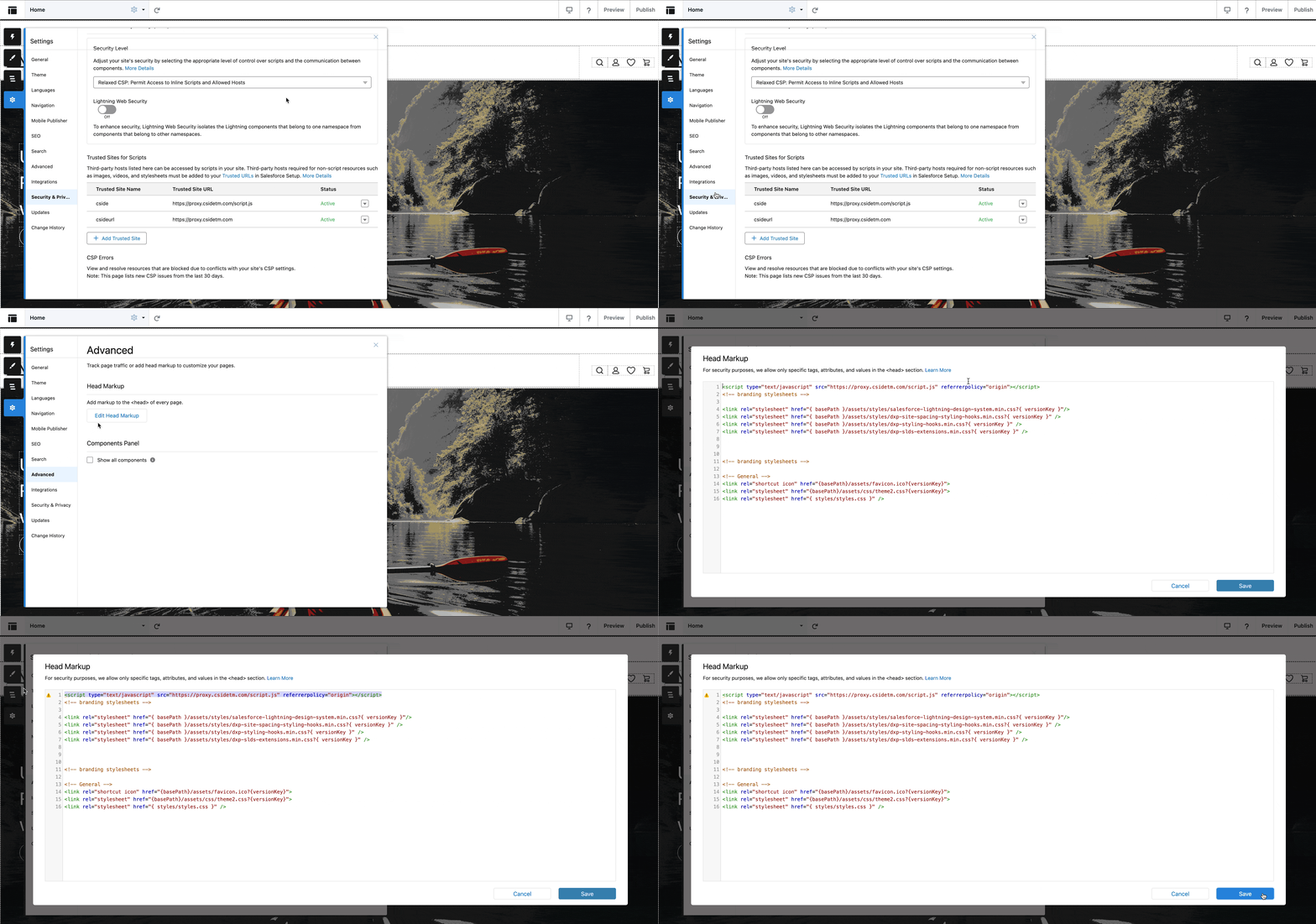
Com o script adicionado e as configurações de CSP atualizadas, você agora deve conseguir adicionar seu domínio e monitorar esta página no seu painel do cside. Certifique-se de adicionar isso a todas as páginas onde for necessário.
Adicione seu Domínio
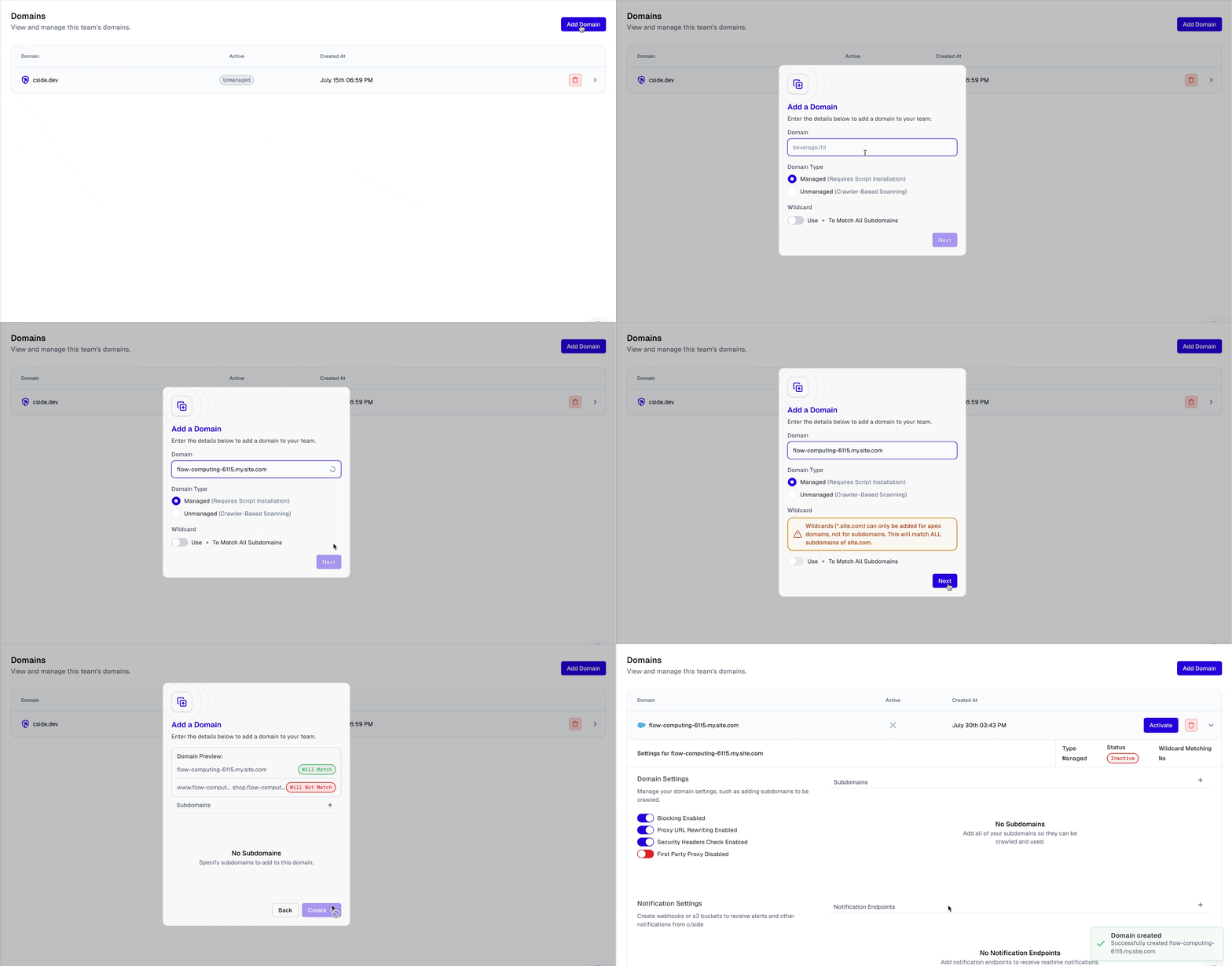
Agora que o script foi adicionado à sua página, você pode adicionar o domínio ao seu painel do cside caso ainda não tenha feito. Primeiro, clique em domains no lado esquerdo do seu painel, adicione um novo domínio e siga as instruções.
Thanks for your feedback!