Como Configurar o MFA
Configure a autenticação multifator na sua conta cside com um app autenticador ou uma chave de segurança, e guarde códigos de backup para recuperação.
A autenticação multifator (MFA) adiciona uma camada extra de segurança à sua conta cside. Siga estas etapas para habilitá-la:
Métodos de MFA Suportados
O cside suporta dois tipos de MFA:
- Aplicativos Autenticadores: Compatível com Authy, Google Authenticator, 1Password e outros aplicativos TOTP
- Chaves de Segurança de Hardware: Suporte para Yubikeys e outras chaves de segurança FIDO2
Instruções de Configuração
1. Acesse as Configurações de MFA
Você pode abrir suas configurações diretamente no painel, ou navegar manualmente:
- Clique no seu nome no canto inferior esquerdo do painel
- Vá para Configurações da Conta
- Clique na aba “Security”
- Role até a seção “Multi-factor Authentication”
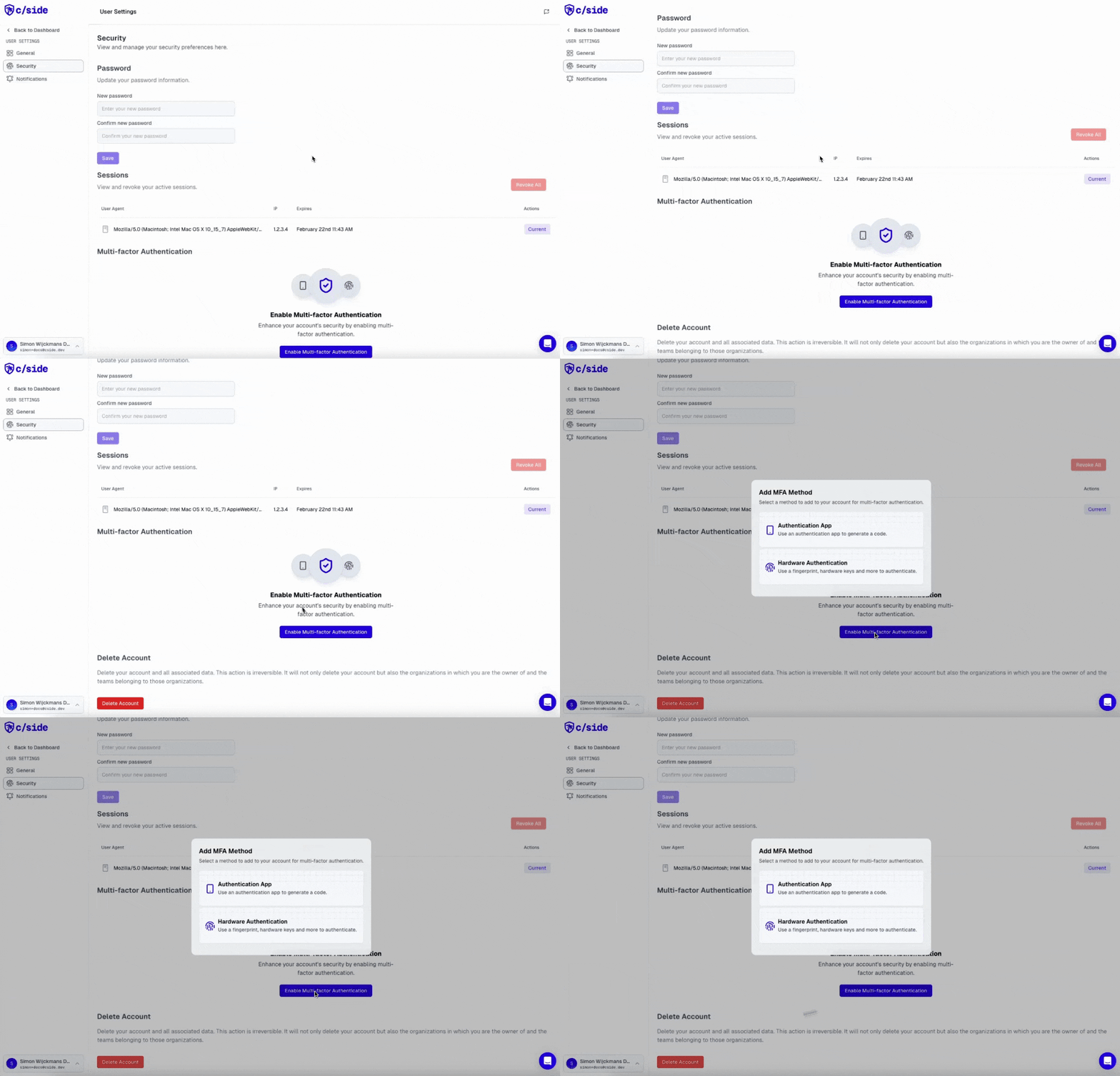
2. Escolha Seu Método de MFA
Usando um Aplicativo Autenticador
Siga as instruções para escanear o código QR com seu aplicativo autenticador:
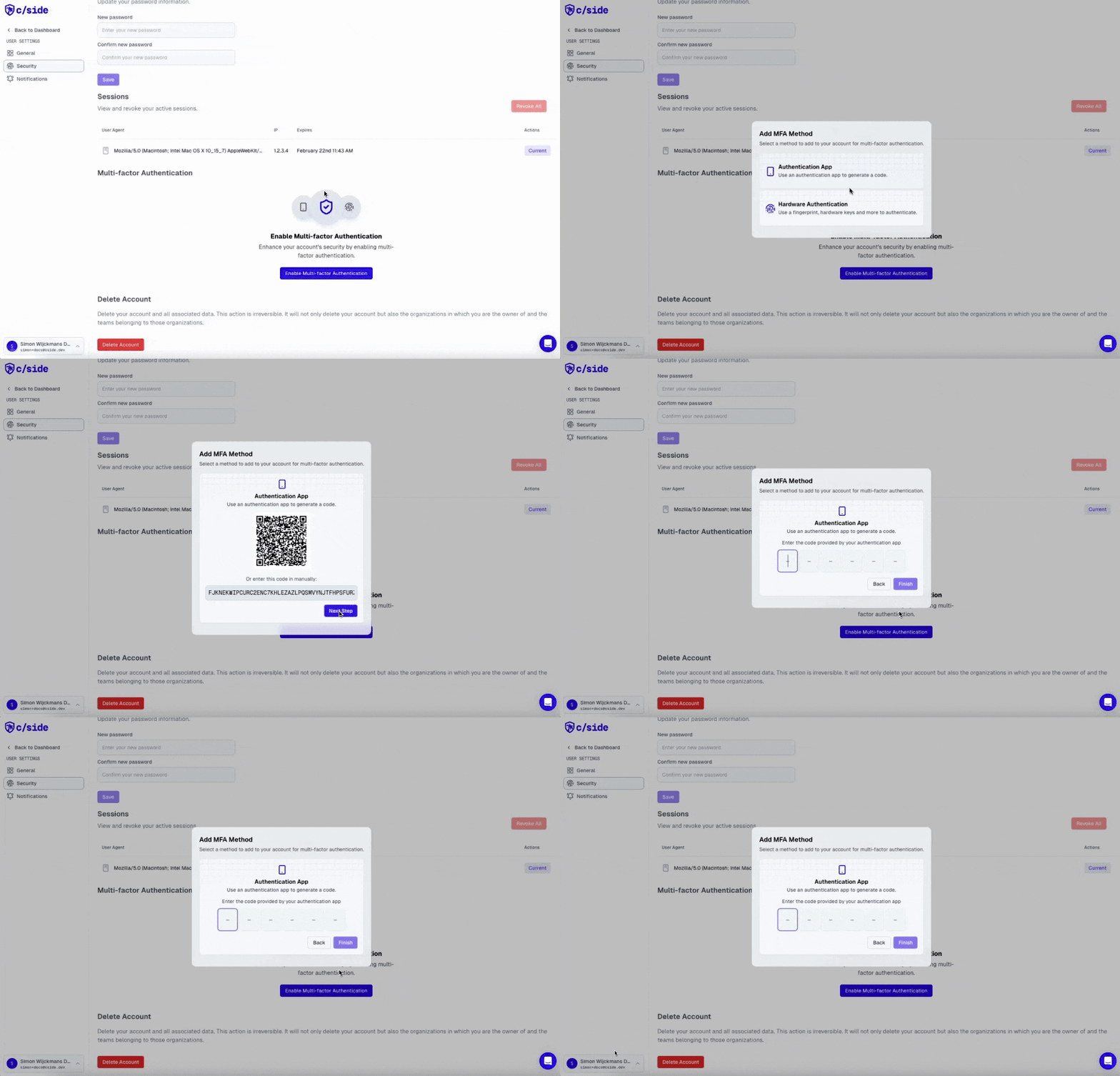
Escaneie o código QR com seu aplicativo autenticador e insira o código gerado.
Usando uma Chave de Segurança de Hardware
Conecte sua chave de segurança e siga as instruções do navegador:
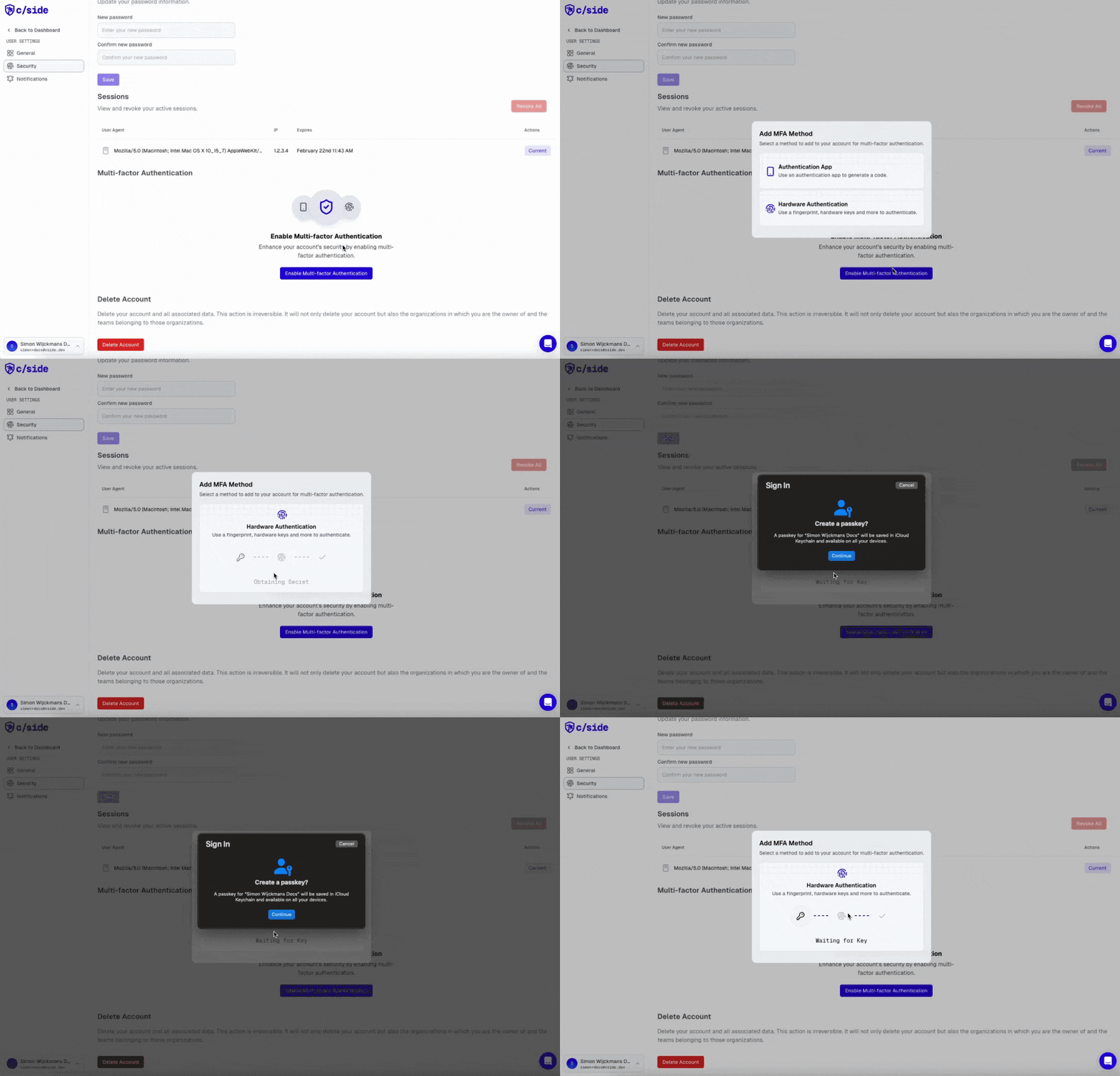
3. Complete a Configuração
Insira a senha da sua conta para confirmar as alterações. Sua configuração de MFA está agora completa!
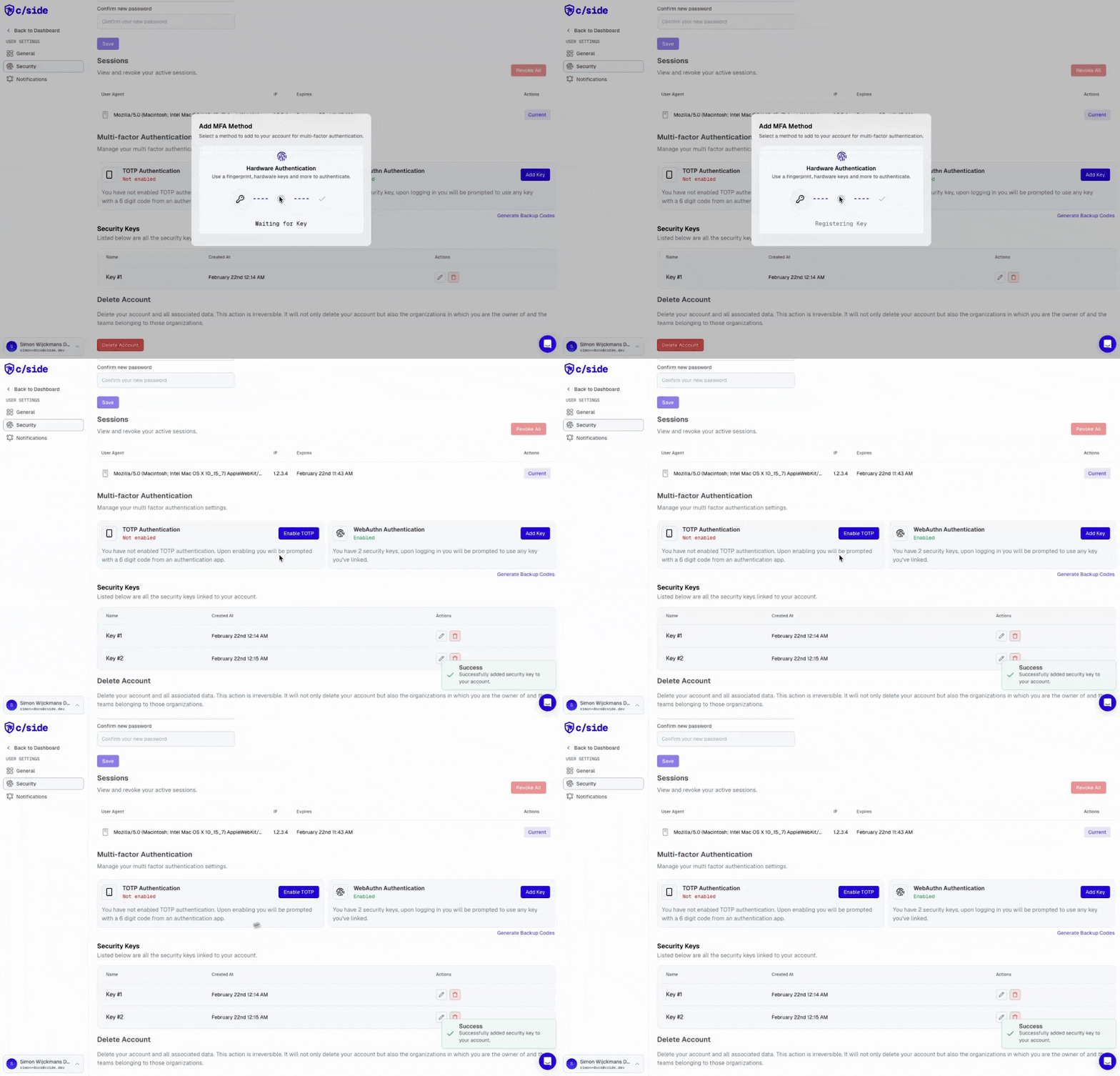
Melhores Práticas
Recomendamos configurar tanto um aplicativo autenticador quanto uma chave de segurança de hardware como métodos de backup. Isso proporciona redundância caso você perca acesso a um dos métodos.
Você pode adicionar múltiplos métodos de MFA à sua conta a qualquer momento através das configurações de Segurança.
Códigos de Backup
Você pode gerar códigos de backup no painel clicando em “Export Backup Codes”. Esses códigos de uso único permitem que você recupere o acesso à sua conta caso perca acesso aos seus métodos principais de MFA. Armazene esses códigos com segurança.
Exigir MFA para Sua Equipe
Os administradores da organização podem exigir o MFA para todos os membros de uma equipe. Quando a exigência está ativa, os membros sem MFA precisam concluir a configuração antes de acessar o painel. Consulte Exigir MFA para sua equipe para mais detalhes.
Thanks for your feedback!